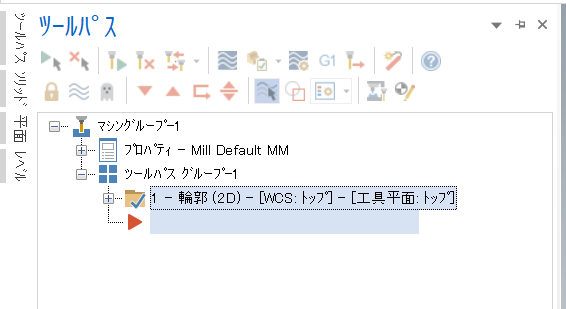
Mastercamのインターフェースで左側の領域には、ツールパスマネージャーがあります。
時々ふとした操作でこのツールパスマネージャーが消えてしまったりすることもあり、表示/非表示の切り替えなど基本的な操作方法を解説します。
各種マネージャー
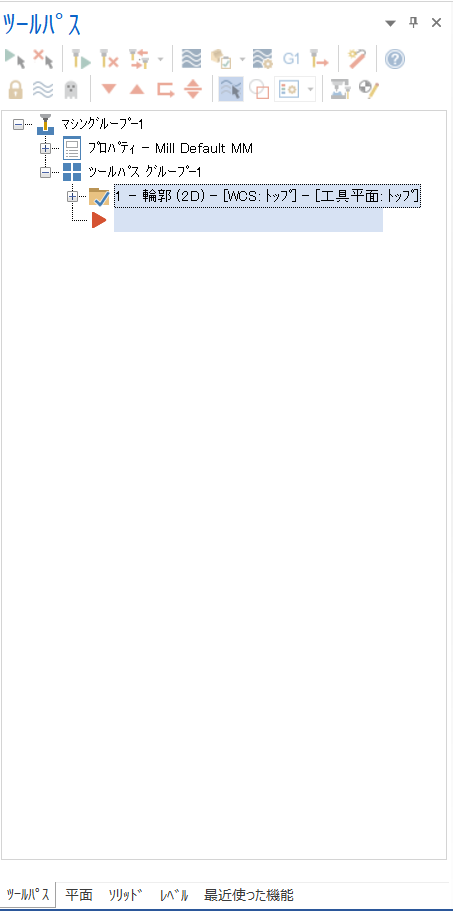
ここの領域には、
- ツールパスマネージャー
- ソリッドマネージャー
- 平面マネージャー
- レベルマネージャー
- 最近使った機能
を表示/非表示させることができます。
また、作図コマンド使用中は、この領域でパラメータ変更を行います。
表示させている項目は下段のリストで表示されています。
表示/非表示
非表示させる場合は、
各マネージャーの右上の×アイコンをクリック
各マネージャーの下段の非表示させたい文字を右クリックして「非表示」を選択
同様に各マネージャー上段空白部を右クリックして「非表示」を選択
などで行います。
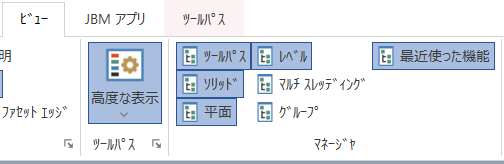
表示/非表示の切り替えは、ビュータブで該当するアイコンのON/OFFで切り替え可能です。
また、各マネージャーの表示/非表示はショートカットキーが割り当てられており、
- ツールパスマネージャーは、「Alt+O(オー)」
- ソリッドマネージャーは、「Alt+I(アイ)」
- 平面マネージャーは、「Alt+L(エル)」
- レベルマネージャーは、「Alt+Z(ゼット)」
が割り当てられています。
自動的に隠す
モニタのサイズや解像度により作業領域が狭いときは、各種マネージャーを使わないときは隠す設定にすることができます。
各マネージャーの右上のクリップアイコンが 固定の状態をクリックして
 自動的に隠すに切り替えます。
各マネージャーの下段の文字列の右クリックや上段空白部の右クリックから「自動的に隠す」を選択し切り替えできます。
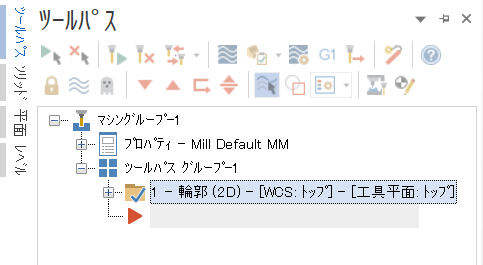
自動的に隠すの状態では、各マネージャーの文字列は、左側に移動します。
この文字列にマウスカーソルを乗せることにとり、各マネージャーを表示させることができ、
作業後などマウスカーソルを作業領域に移動させると左端に格納されます。
各マネージャーに該当するショートカットキーで表示させることもできます。
フローティング
各マネージャーを個別にフローティング状態にすることができます。
各マネージャーの下段の文字列の右クリックや上段空白部の右クリックから「フローティング」を選択し切り替えます。
戻すときは、右クリックから「ドッキング」を選択します。
フローティングとドッキングは、各々のマネージャーで個別に設定できます。

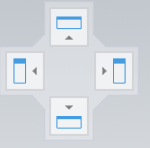
同様に各マネージャー上段空白部をドラッグアンドドロップするとまとめてフローティングもしくは、上下左右にドッキングさせることができます。
各マネージャーの下段の文字列をドラッグアンドドロップすると個別にフローティングとドッキングをさせることができます。
文字列を文字列内でドラッグアンドドロップすると各マネージャーの並び変えになります。