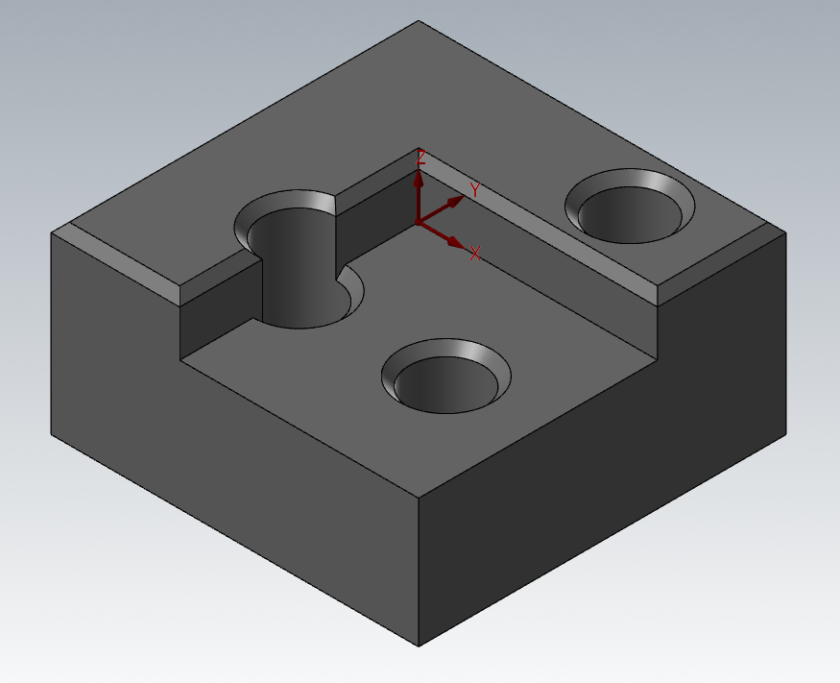
図面上でC2などという形で面取り指示がある場合や注記などに「指示なきエッジはバリ無き事」や「糸面取りのこと」のようにバリ取り指示がある個所を加工するツールパスコマンドがマスターキャムには複数準備されています。
いくつかの面取り(バリ取り)ツールパスコマンドの違いを紹介します。
輪郭ツールパス

輪郭ツールパスでは、切削パラメータの輪郭タイプで「2D面取り」を選択することによって面取り加工ツールパスを作成できます。
上面の面取りなど、工具の干渉がない場合に使用します。
面取り部の設定方法以外は、通常の輪郭ルールパスの設定と同じになります。
(斜面がチェインに含まれている場合は、「3D面取り」に切り替わります。)
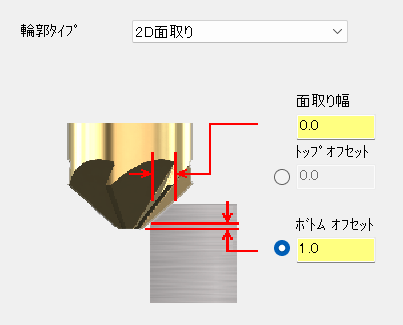
通常の輪郭ツールパス同様にワイヤーフレーム要素やソリッドエッジから作成可能です。
モデルに面取りを反映させていない場合は、上面のエッジを選択し、面取り幅を図示サイズで設定します。
モデルに面取りが反映されているときは、面取りエッジの下側のエッジを選択し、面取り幅は「0」に設定します。
ボトムオフセットは、先端をどのくらい深く設定するかの指定で、一般的には中心狙いで「(面取り工具の有効長-図示面取りサイズ)÷2」を目安に設定します。
狭い個所を加工するときは、ボトムオフセットを小さめに設定します。
使用可能な工具は、面取りミル・スポットドリルを使用できます。
また、ボールエンドモルも使用可能でバリ取りの時に使用します。
モデル面取り

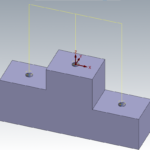
モデル面取りは、ソリッドモデル専用・面取り工具専用のツールパスコマンドです。
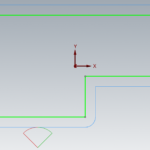
輪郭ツールパスの面取り加工と比較すると、段差部の面取りの時に干渉を自動で計算してくれます。
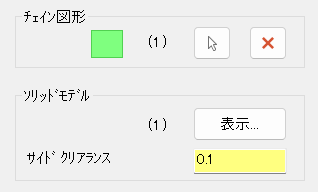
ツールパスタイプの設定画面でサイドクリアランスの設定をすることで自動で干渉回避をします。
より干渉回避を少なめにする場合は、面取りサイズの設定でボトムオフセットをトップオフセットに切り替えて、値を小さめに設定します。
進入/退出の設定は、輪郭ツールパスより項目が少なくなりますが、干渉回避をより少なくするために、「直角」設定で直線のみで指定します。
3軸バリ取り

3軸バリ取りは、バリ取り専用のツールパスになります。
もともと5軸加工用に用意されていたバリ取りコマンドを3軸用に機能制限したコマンドになりますので、設定項目はだいぶ少なくなりますが、5軸のツールパスを使ったことがなければ、見慣れない設定画面になるので設定は難しくなります。
面取り工具を使用すれば、モデル面取りと同じ加工はできますが、面取りサイズは目安値になります。
ボールエンドミルを使用すれば、垂直側などのエッジにもツールパスを作成できます。
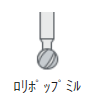 ロリポップミルや45°の
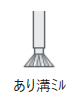 あり溝ミルを使用すれば、アンダーカット部のバリ取りも可能です。
面取りドリル

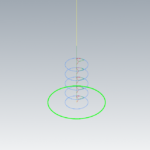
面取りドリルは、実際には固定サイクルのGコードではNCデータを出力できませんが、G81もしくはG82(ドウェル有)の動きと同等のツールパスで面取り加工を行います。
面取りの上寸径より大きいサイズの面取り工具もしくはスポットドリルを使用します。
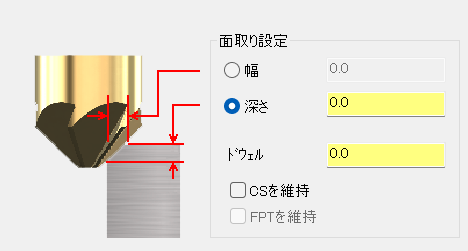
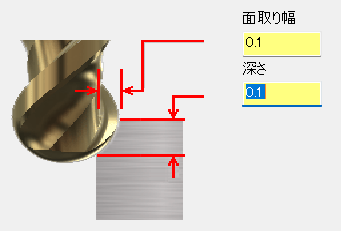
面取りなしモデルの場合は、幅もしくは深さを図示の面取りサイズに設定します。
面取り有りのモデルの場合は、面取りサイズは「0」に設定ます。
それ以外の設定はドリルツールパスに準じます。
参考
上面の干渉を考えない場合は、輪郭ツールパスによる面取りを使用し、
干渉回避をする必要がある場合は、モデル面取りを使用するように使い分けをします。