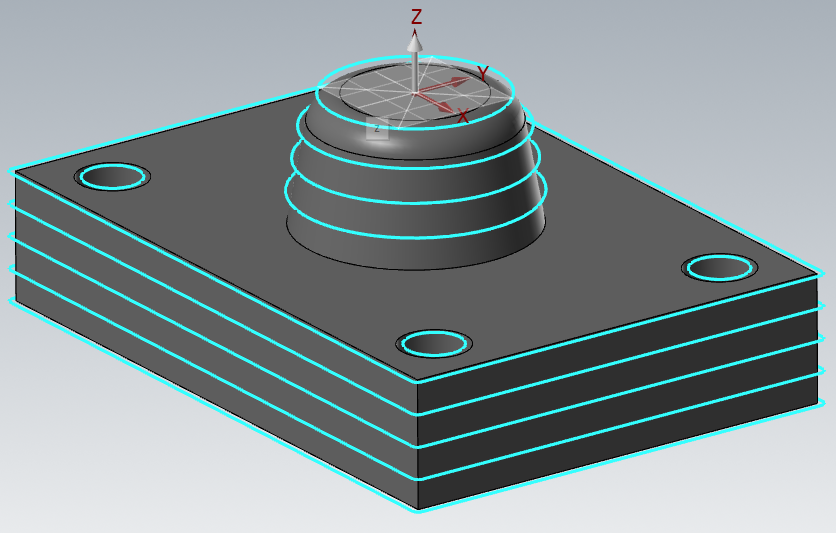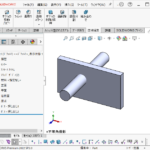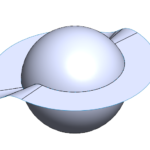
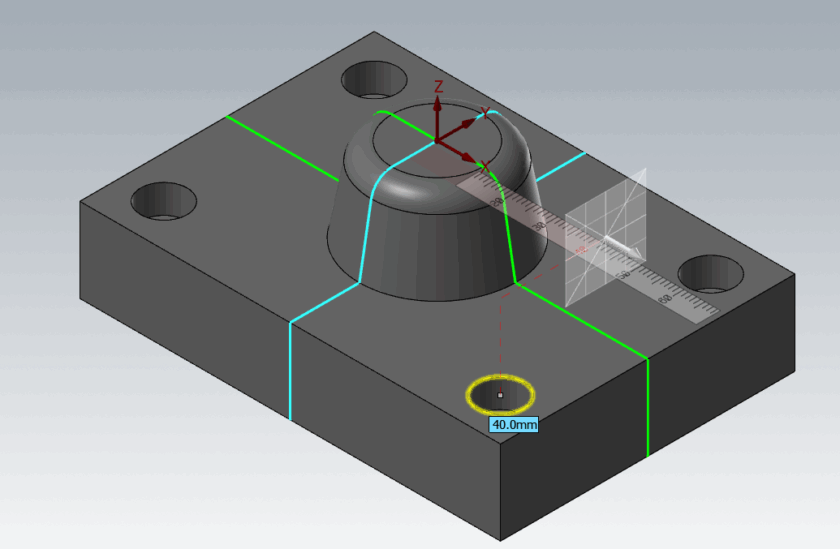
ソリッドモデルやサーフェイスモデルに対して任意の平面(平らな面)を通過する曲線を抽出するときに「曲線-平面スライス」コマンドを使用します。
製図の際の断面図の切り口部分に該当します。
抽出する曲線は、ワイヤーフレーム要素として直線・円・円弧・スプラインで作図されます。
任意の深さの切断線や丸穴・円柱・円錐形状の断面部をワイヤーフレーム要素として必要な場合に使用します。
曲線-平面スライス
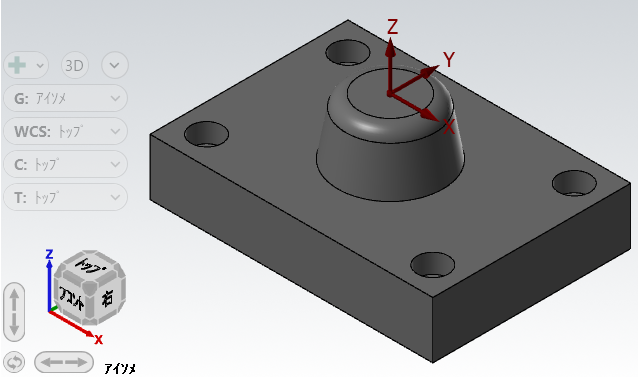
トップ平面を作図平面にしている状態で解説します。コマンド中にGビューの切り替えで作図平面が切り替わり、挙動が変化します。
「曲線-平面スライス」コマンドは、ワイヤーフレームタブにあります。


「曲線-平面スライス」コマンドのアイコンをクリックすると形状選択画面に切り替わります。
形状選択
サーフェス・ソリッドのフェイス・ソリッドのボディを選択できます。
ソリッドのフェイスを認識しているとき ・ソリッドのボディを認識しているとき
 でマウスカーソルが変化します。同じ面でマウスを動かすと切り替わります。
選択バーでソリッドのフェイスとボディの認識のON/OFFができます。

フェイス(左)・ボディ(右) のアイコンになります。
形状選択後、選択終了 アイコンをクリックします。
平面選択
平面選択は、 のアイコンで切り替えをします。
 のZアイコンは、Z軸を法線とするXY平面を基準平面とします。形状選択後にはこの状態になります。
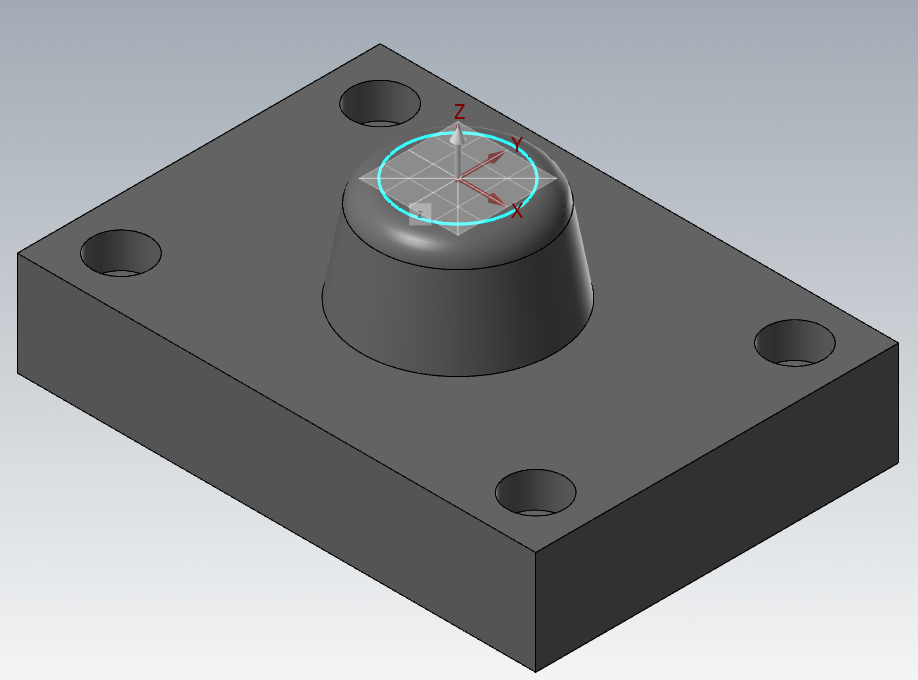
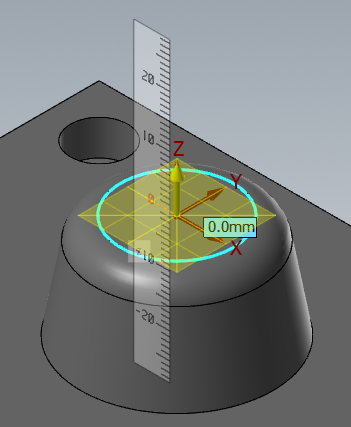
平面をオフセットすることができます。
- 白い矢印をクリック
- プラスマイナスを含めた数値入力
- キーボードEnter
という流れになります。
白い矢印をクリック後に、円の中心点などをクリックしてオフセット策せることができます。
ソリッドの円エッジをクリックするときに、円の中心点と円の4分点がオートカーソルで認識できます。
Yアイコンは、Y軸を法線とするXZ平面を基準平面に、Xアイコンは、X軸を法線とするYZ平面を基準平面とします。
直線 アイコンは、断面図の切断線のイメージと同じ直線をあらかじめ作図しておきます。
3点指定 アイコンは、円エッジの中心点などを3個選択します。例えば穴の入口と出口ともう1点円の中心点を選択します。
他にもあらかじめ作成していた平面やダイナミック平面でコマンド中に新たに平面を作ることもできます。
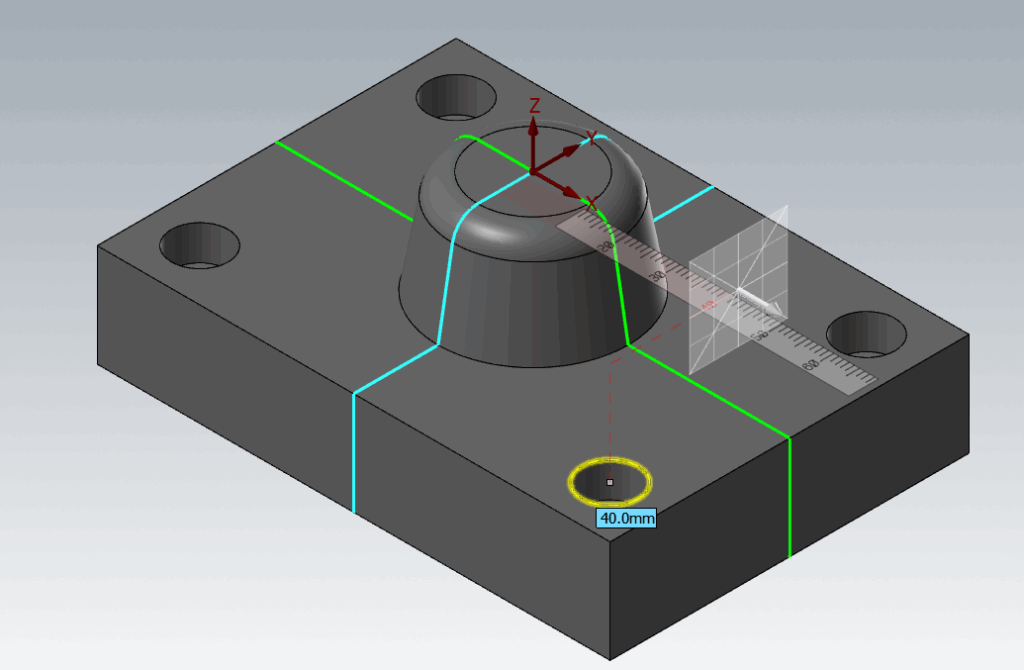
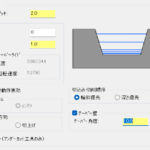
ピッチとオフセット
ピッチは、基本「0」で作業しますが、数値を入力するとその数値分オフセットした形で選択した形状の断面をとります。
オフセットに数値を入力するとプラス値の場合は削り残しに該当するラインを抽出できます。