NCデータを出力する際に、内容を加工側に伝えるために加工指示書を作成する場合があります。
加工前の形状や原点位置、使用工具や加工順序などをまとめえたものになります。
Mastercamには標準で出力できる加工指示書があり、SETUPシートというコマンド名で2種類の加工指示書を出力することができます。
テキスト形式とXML形式になります。
JBM製のアドイン機能を使える環境であれば、エクセルで使える加工指示書を作成することができます。
Mastercam標準のSETUPシート
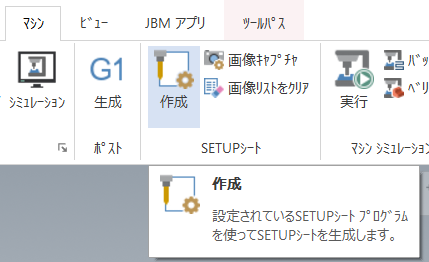
標準のSETUPシートを使う場合は、マシンタブの「作成」アイコンからコマンドを実行します。
作成できるSETUPシートは2種類あり、コンフィグの設定で切り替えをします。
レポートの中からSETUPシートプログラムのドロップダウンリストから選択します。
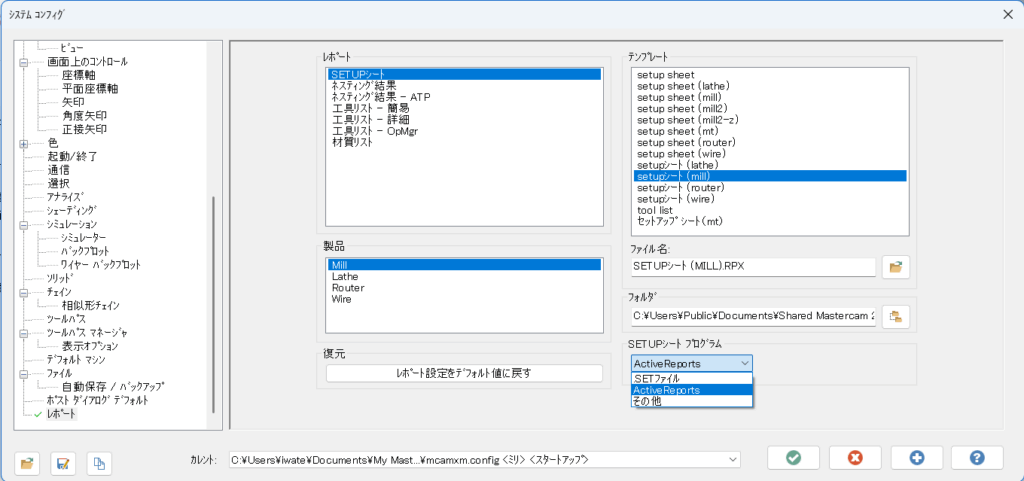
「.SETファイル」は、テキスト形式のSETUPシートになります。保存されるファイルの拡張子は「.doc」になりワードの拡張子と同じ拡張子ですが、メモ帳で開くことが可能です。
「ActiveReports」は、XML形式ののSETUPシートになります。ActiveReport Viewerを経由してPDF形式などで保存することができます。
どちらのSETUPシートもカスタマイズが難しいです。
エクセル形式の加工指示書
JBM製の加工指示書は、もともと自社でエクセル形式の加工指示をを使っている場合には、それをそのまま活用することができます。
エクセルのシートを複数使用することができるので、加工の順序を指示するシートと工具の詳細情報を指示するシートなど必要に応じて5シートまで増やすことができます。
新たに作る場合は、いくつかサンプルとして準備されているものをカスタマイズしていくことも可能です。
雛形用のエクセルファイルは、出力される文字数などで列幅の調整やフォントサイスや「折り返して全体を表示」や「縮小して全体を表示」など書式も含めて設定します。
加工指示書のカスタマイズ
- 雛形用エクセル
- JbmExcel***.txt
(エクセルのセルに入力するパラメータを紐づけする設定ファイル)
(***は、自由に設定) - JbmMain***.txt
(マスターキャムで保存されている情報以外の内容を加工指示書に入れたいときに使用)
(ワーク座標系の出力書式の設定)
(***は、自由に設定)
この3種類のファイルは、マスターキャムがインストールされているフォルダ内のchooks→JBMTpListフォルダに保存されています。作成した雛形用エクセルファイルもここに保存します。
バージョンアップやパソコンの入れ替え時には、このフォルダから3種類のファイルをコピーして移行できます。
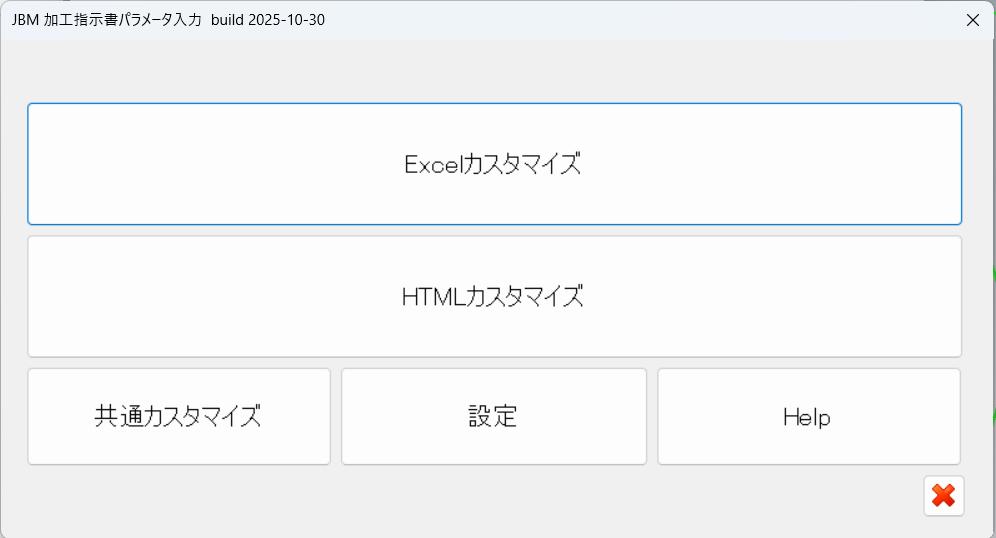
 設定アイコンをクリックしてカスタマイズを開始します。
共通カスタマイズ
加工指示書パラメータ入力画面から「共通カスタマイズ」をクリックします。
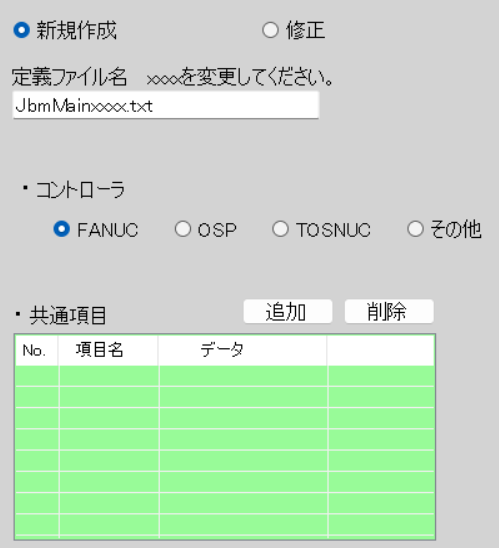
新規作成の場合は、xxxxの部分を書き換えます。1文字でもOKです。
修正の場合は、ドロップダウンリストから選択します。
コントローラを選択します。
ワーク座標系をG54と表示させるときはFANUCを選択します。
共通項目は、マスターキャムのファイル内にない情報を必要に応じて追加していきます。
データの項目は都度変更がある場合は空白でもOKです。
「次へ」をクリックすると固定サイクルの情報をカスタマイズできますが、通常は省略します。
保存 アイコンをクリックして保存後、閉じる
 アイコンをクリックします。
EXCELカスタマイズ
加工指示書パラメータ入力画面から「EXCELカスタマイズ」をクリックします。
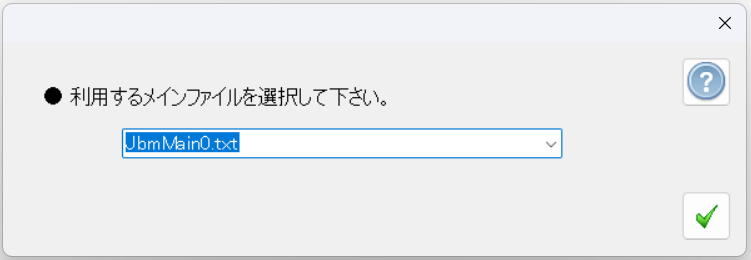
共通で使用するメインファイルを選択し、OKをクリックします。
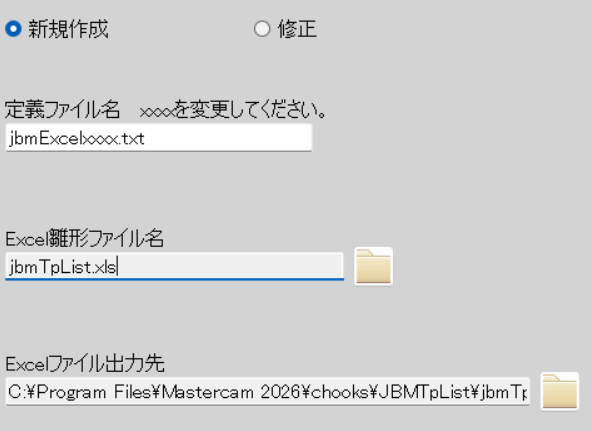
新規作成の場合は、xxxxの部分を書き換えます。1文字でもOKです。
修正の場合は、ドロップダウンリストから選択します。
Excel雛形ファイル名を設定します。
あらかじめ「C:\Program Files\Mastercam ****\chooks\JBMTpList」内に雛形用のエクセルファイルを保存しておき、そのファイル名を選択します。
Excelファイル出力先の設定で出力フォルダと加工指示書の名前を設定します。NCデータを出力するフォルダと同じに設定するといいかもしれません。
加工指示書の保存名をsetup.xlsや加工指示書.xlsなどに設定します。
設定が完了したら「次へ」をクリックします。
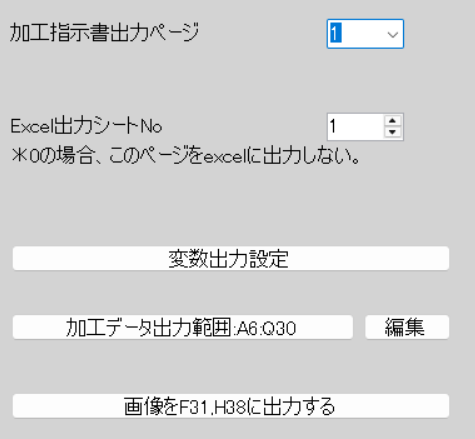
雛形用エクセルのシート順に設定をしていきます。
加工指示書出力ページとExcel出力シートNoを「1」に設定します。
「変数出力設定」をクリックし、ファイル名やポスト名・ブランクサイズなどを表示する場所を設定します。
「加工データ出力範囲」を設定をクリックすると雛形用エクセルが表示されるので、各ツールパスの情報を出力する範囲をドラッグアンドドロップで選択し、OKをクリックします。
この設定で行った範囲を超えた行のツールパスを作成した場合は、作成される加工指示書に自動で行が追加になります。
「編集」をクリックし、各ツールパスの情報を表示する列を設定します。
「このシートには画像を出力しない」をクリックし、雛形用エクセルが表示されるので、画像出力する範囲をドラッグアンドドロップで選択し、OKをクリックします。
ここに表示される画像は、加工指示書コマンドを実行する直前のマスターキャムに表示されている状態をキャプチャします。
各シート分設定したら、保存アイコンをクリックして保存後、閉じるアイコンをクリックします。
変数出力設定
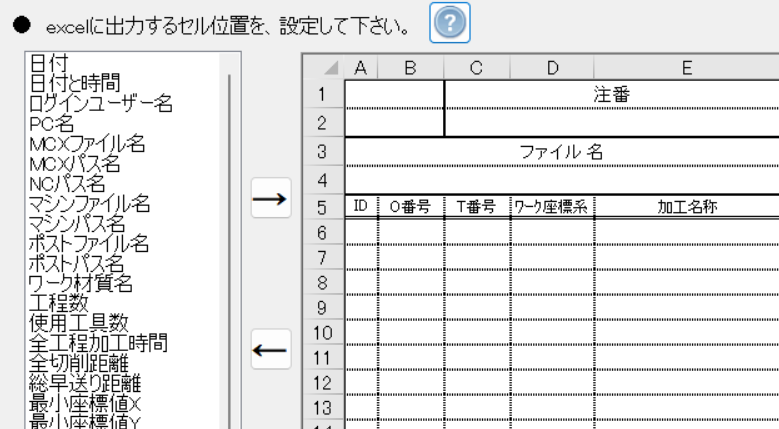
- 出力したいパラメータを左のリストから選択
- 出力させたいセルを雛形用エクセルから選択
 追加/挿入アイコンをクリック
(間違えた場合は 削除アイコンをクリック)
設定後OKをクリックします。
編集
タイプは、各ツールパスの情報を出力させる「操作」と使用する工具の情報を出力させる「工具」があります。
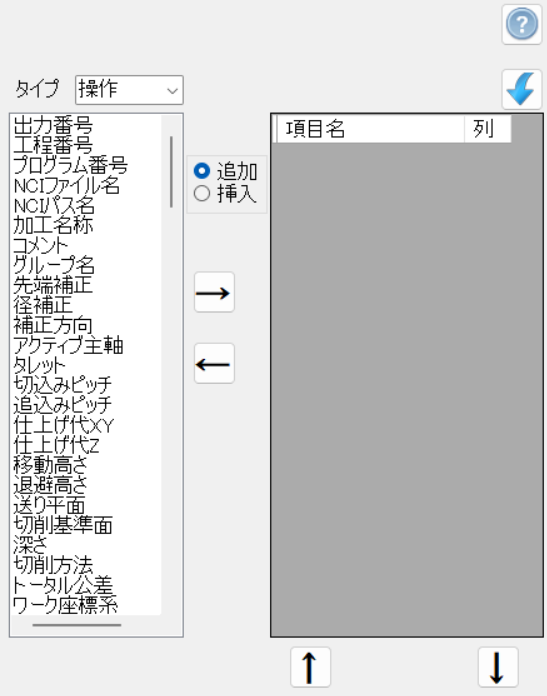
A列から順番に並べたい項目を順番に追加/挿入アイコンで並べていきます。
間違えた時は右矢印アイコン、並び順を変更するときは上下矢印アイコンをクリックします。
空白にしたいときはリストの「BLANK」を設定ます。
個別のツールパス画像も出力可能ですが、その際には雛形用エクセルの行幅を広く設定します。
項目を並び終えたら、一括割当て アイコンをクリックして列名を確定します。
列名をダブルクリックして個別設定も可能です。
設定後OKをクリックします。
設定
加工指示書パラメータ入力画面から「設定」をクリックします。

「実行選択」は、エクセル形式の加工指示書しか使わないときは「1」に設定します。
使用するメインファイルとExcelファイルをドロップダウンリストから選択します。
他は必要に応じて変更し「次へ」クリックします。

NCファイル名を加工指示書に出力するパラメータはなく、代わりにNCIファイル名を出力するパラメータになります。その拡張子を表示しないときは「1」に設定します。
他は必要に応じて変更し「次へ」クリックします。

画像キャプチャした画像の縦横比と設定したセルの範囲の縦横比が違うので、原図比で出力するように「1」に設定します。
その他設定したら、保存アイコンをクリックして保存後、閉じるアイコンをクリックします。
実行
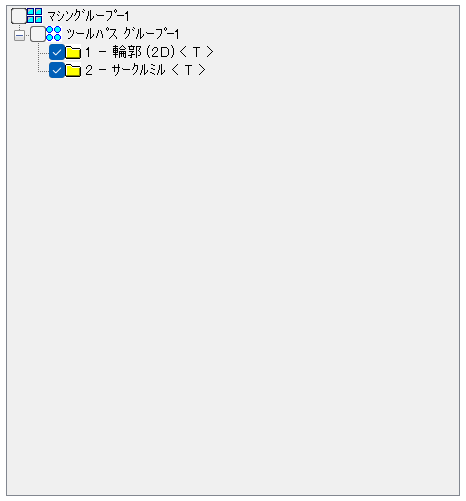
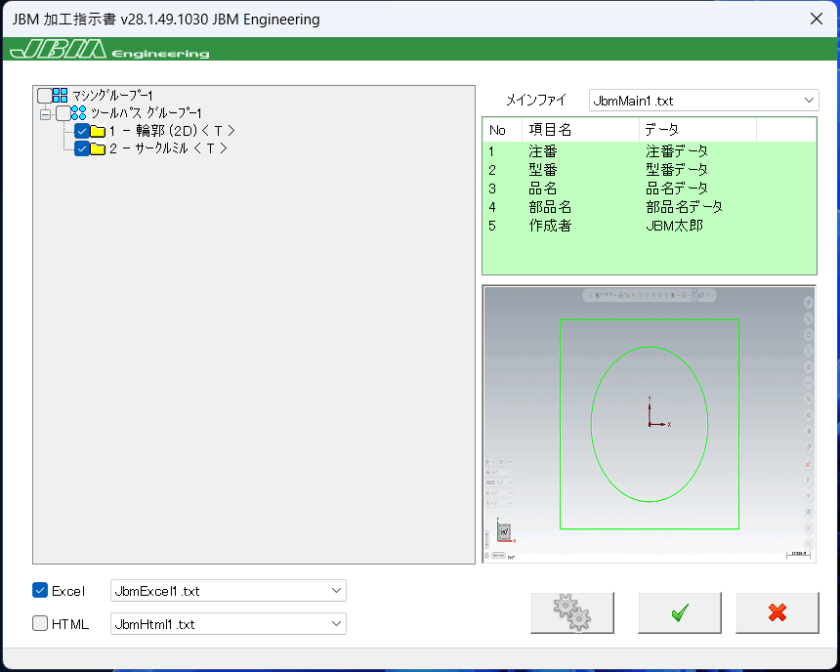
ツールパスの項目にチェックが入っている項目が加工指示書の対象になります。
例えばツールパスグループごとに加工指示書を分ける場合などが可能になります。
複数指示書を保存するときは、「Excelファイル出力先」で設定したファイル名で上書き保存されるので、都度ファイル名変更をしてください。
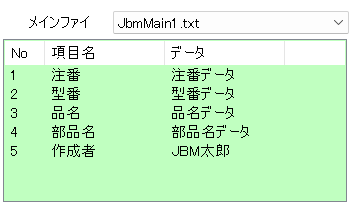
必要に応じメインファイルを変更し、データ項目をダブルクリックで変更します。
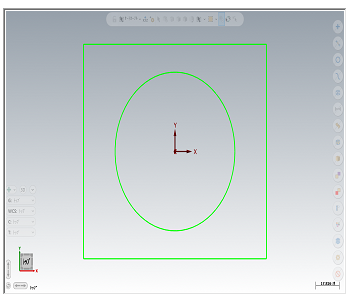
キャプチャ画像は、コマンド実行前の状態をキャプチャします。
表示方向や拡大率の状態も含めてキャプチャするので、表示方向やサイズを調整後コマンド実行します。
ツールパスの表示状態もキャプチャの対象になります。

必要に応じて加工指示書のタイプを変更し、OKをクリックすると加工指示書が保存され、保存されたエクセルが開きます。
補足
ツールパスのタイプによっては、うまく数値が拾えない場合があります。
また、ツールパスのタイプによっては、まれに設定をオフにしている項目の数値を拾ってくる場合もあります。
ツールパスタイプごとに、保存した加工指示書を手入力による変更が必要になります。