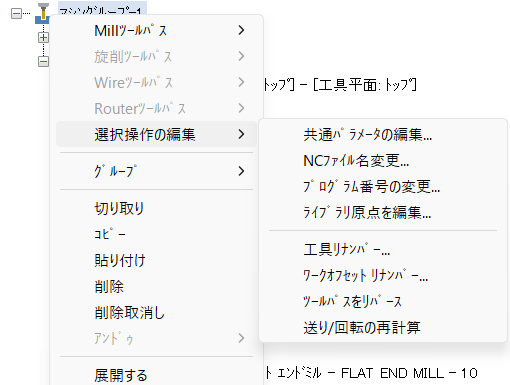
多くのソフトでコマンドアイコンなどに割当てられていないコマンドが右クリックに割当てられています。
マスターキャムでも同様に右クリックメニューが割り当てられていますが、コマンドアイコンに無いが意外と使う頻度の高いコマンドを紹介します。
選択操作の編集
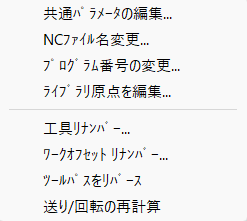
「選択操作の編集」内にあるコマンドは、作成したツールパスを一つもしくは複数選択した状態で実行するコマンドになります。
「NCファイル名変更」および「プログラム番号の変更」
NCファイル名をコンフィグ設定に基づいてツールパス作成時に自動もしくは手動で決定されますが、後から一括もしくは個別に変更したいツールパスを選択後に「選択操作の編集」→「NCファイル名変更」を選択します。
ダイアログボックスが表示されるのでファイル名を入力し、OKをクリックします。
ファイル名は読み込むマシニングセンタが認識できる文字種にしてください。
同様にプログラム番号(O番号)も変更できます。4桁の数値が一般的ですが、マシニングセンタに合わせて空き番号を設定します。入力は数値のみ入力します。
ハードディスクがあるタイプやDNC運転の際には不要ですが、メモリに読み込んで運転する場合は必須の設定になります。
工具リナンバー
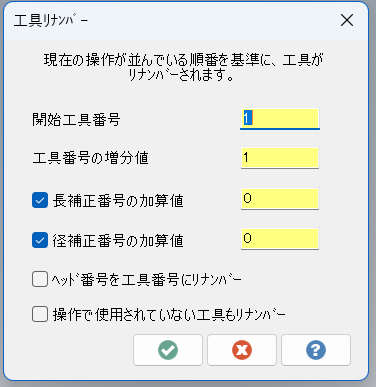
工具リナンバーを使うと後から工具番号(T番号)を変更することができます。工具番号のみの変更なのでツールパスの再生成は必要ありません。
選択されているツールパスで使用している工具を順番に、
開始工具番号から順番に連番を付けます。
長補正・径補正にチェックが入っているので、工具長補正番号(H番号)・工具径補正番号(D番号)も同様に変更します。
T番号・H番号・D番号を同じにする場合は、それぞれの加算値は「0」に設定します。
ただし、同じ工具を使用しているツールパスを選択漏れした場合は工具が新たに作成されるので注意してください。
共通パラメータの編集
ツールパスが違っていてもパラメータには共通の項目がいくつかあります。
クーラントの設定や工具のアプローチ高さの設定などが該当します。
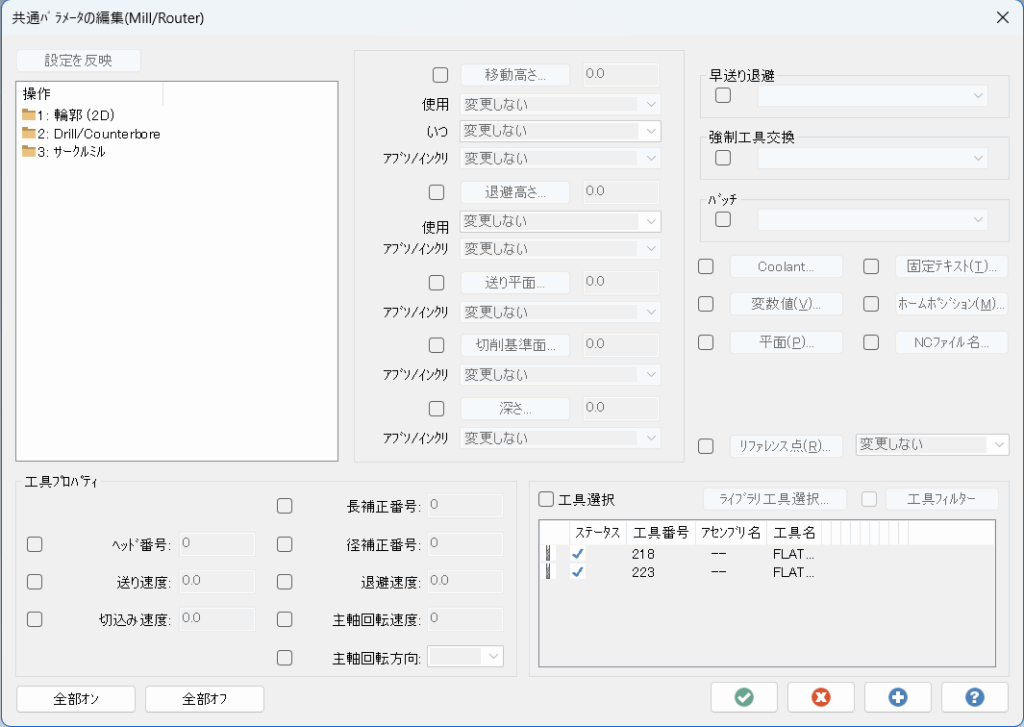
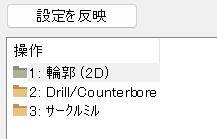
左上は、基準にしたいツールパスを一つ選択し、「設定を反映」をクリックするとそのツールパスの内容を抽出します。
他のツールパスに反映させたい項目のチェックボックスにチェックを入れている項目が変更の対象になります。「設定を反映」を省略し、個別に設定値を変更することもできます。
リンクパラメータ関連は、2Dツールパスと3Dツールパスで若干異なりますので、注意してください。
OKで設定変更後、ツールパスは再生成が必要になります。
補足
運用方法によっては頻度よく使うコマンドのみ紹介しています。
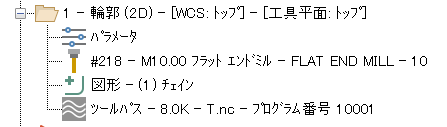
NCファイル名の変更やプログラム番号の変更しようとして、ダイレクトに の部分を(左)クリックするとバックプロットコマンドが実行されます。同様に右クリックするとベリファイコマンドが実行されます。