3Dモデルからツールパスを作成する時に加工する範囲を制限させる必要が出てくる場合があります。
ソリッドモデルでは、エッジを活用して制限範囲を設定可能ですが、段差があったり、形状が複雑であったりした場合に設定が難しくなります。
また、サーフェイスモデルの場合には、エッジの認識ができません。
この場合、あらかじめワイヤーフレームで作図しておく必要があります。
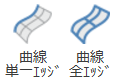
3Dモデルのエッジからワイヤーフレームを作成するコマンドは、「曲線 単一エッジ」と「曲線 全エッジ」になります。
抽出後の要素は、エッジの形状に順次て、直線・円・円弧とスプラインで作図されます。
曲線 単一エッジ

ソリッドやサーフェスのエッジを個別にワイヤーフレームにする場合に使用します。
ソリッドのエッジは、そのままエッジを選択することにより抽出可能です。
サーフェイスの場合は、エッジを認識できないので、
「抽出する面をクリック→抽出したいエッジへカーソル移動後に再度クリック」
という流れで2回クリックが必要になります。
3D作図モードの時は、エッジ上にそのままの位置に作図されますが、
2D作図モードの時は、アクティブな作図平面に投影される形で作図されます。
曲線 全エッジ

ソリッドのボディ・ソリッドのフェイス・サーフェイスなど選択した要素すべてのエッジをワイヤーフレームにします。
ソリッドフェイスのやサーフェイスを複数選択する時は、ウインドウで囲んだ選択も可能です。
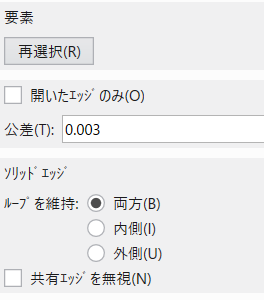
抽出したい要素を選択しますが、間違えた場合は「再選択」をクリックします。
「再選択」をクリックした場合は、初めから要素選択をし直す形になります。
ソリッドから抽出
ソリッドとは、隣接している面同士のエッジが共有化されている情報を持たせている形になります。
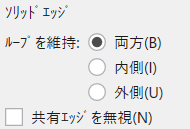
ソリッドの面を選択した場合は、選択した面の外側のみ抽出・内側のみ抽出・両方とも抽出の切り替えができます。
穴だけを抽出したい場合は内側のみを選択します。
複数面を選択した場合は、共有エッジ部に重複要素が抽出されます。
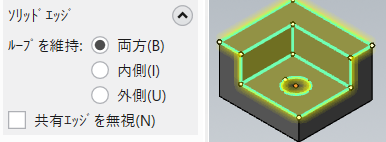
「共有エッジの無視」にチェックを入れると共有エッジは抽出されません
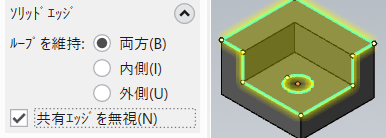
3D作図モードの時は、エッジ上にそのままの位置に作図されますが、
2D作図モードの時は、アクティブな作図平面に投影される形で作図されます。
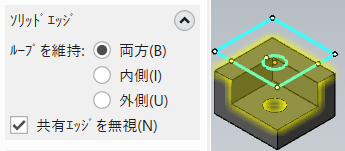
サーフェイスから抽出
サーフェイスとは、面単体ごとに1要素として独立した形になり、共有エッジという概念はありません。
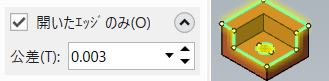
サーフェイスを複数面選択した場合に共有エッジを抽出しないようにする時は、「開いたエッジのみ」にチェックを入れます。
エッジ同士が共有化されていないので、指定した公差値以上の隙間がある個所にも作図されます。IGESデータなど外部データを読み込んだ場合にこの設定で共有エッジ付近が抽出される場合があります。
ソリッドの時の内側のみ・外側のみの設定切り替えはできません。
補足
2D/3Dの作図モードの違いやオプションの違いにより抽出のされ方が異なります。
線が重複している場合やその後使用するために延長させたい場合もあるので、ワイヤーフレームのトリムコマンドで紹介しているコマンドなどを活用し修正していきます。