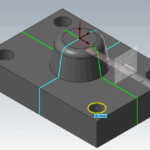
ワイヤーフレームの作図において、作図した線の長さを調整する場合に各種トリムコマンドを活用します。
マスターキャムでは、バージョンアップによるコマンドの追加や統合などにより類似のコマンド名があり、各コマンドの特徴を把握し、使い分けをします。
各種トリムコマンド
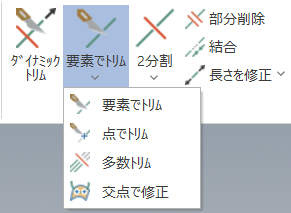
各種トリムコマンドは、ワイヤーフレームタブの修正グループに配置されています。
要素でトリム

「要素でトリム」コマンドは、他の要素までの長さにトリム( 延長 / 短縮 )や分割が行えます。
ショートカットキーは、「Shift+T」が割り当てられています。
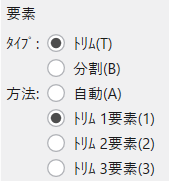
トリムする要素数を切り替えるオプションがあります。
トリムと分割の切り替えは、タイプで切り替えを行います。
「トリム 1要素」は、初めに選択した要素を次に選択する要素までトリムします。
初めに選択する要素は、残す側をクリックしてください。
「トリム 2要素」は、初めに選択した要素と次に選択する要素のどちらもトリムします。
選択する要素は、残す側をクリックしてください。
「トリム 3要素」は、コの字のように3つの要素を同時にトリムします。
入り口の要素→出口の要素→中間の要素の順番に選択します。
選択する要素は、残す側をクリックしてください。
「自動」は、「トリム 1要素」と同じコマンドになりますが、2番目の要素をダブルクリックで選択すると「トリム 2要素」のコマンドに切り替わります。
古いバージョンでは対応していませんが、クリックの代わりに、トリムオプションごとにクリックする順番にドラッグでカーソルを通過させてもトリムを行えます。
部分削除

「部分削除」ほかの要素との交点を基準にクリックした部分(分割も可)を削除します。
延長はできないのでこのコマンドを使うときは、長めの線で交点があるように作図しておきます。
古いバージョンでは対応していませんが、クリックの代わりに、削除したい余分な個所をドラッグでなぞって連続で部分削除していくこともできます。
ショートカットキーは、「Shift+D」が割り当てられています。
点でトリム

「点でトリム」コマンドは、トリムする要素を端点・中点・中心点など点までトリム( 延長 / 短縮 )や分割が行えます。
ショートカットキーは、「Shift+P」が割り当てられています。
トリムしたい要素を選択後、点を選択します。
線上にない離れた点の場合は、選択した点からトリムしたい要素へ垂線を引いた時の交点位置まで延長or短縮されます。
多数でトリム

「多数でトリム」コマンドは、「トリム 1要素」と同じようなコマンドでトリムする要素が複数の時に使用します。
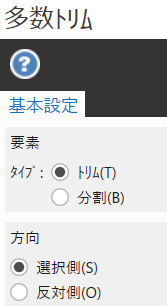
トリムしたい要素を複数選択し、 をクリックします。次に基準要素をクリックし、基準要素から残した側の任意の位置をクリックします。
残したい側のクリックを間違えた場合などの時は、オプションで残す側の切り替えが行えます。
長さを修正

「長さを修正」コマンドは、選択した要素を指定した長さ分で延長or短縮を行います。
ショートカットキーは、「Shift+E」が割り当てられています。
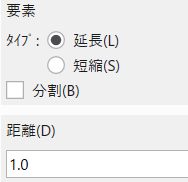
要素を選択する場合は、長さを変更したい端点付近をクリックします。
円弧を閉じた円にする場合は、閉じ円弧 コマンドを使用します。
ダイナミックトリム

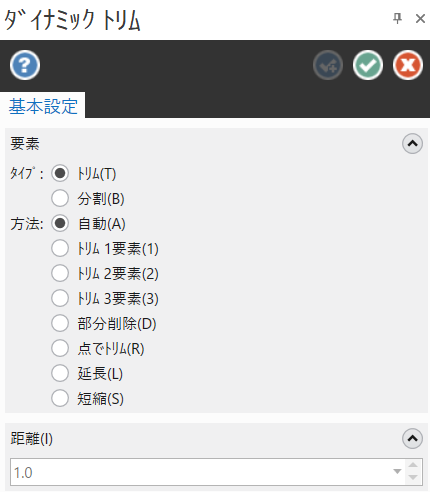
「ダイナミックトリム」コマンドは、「要素でトリム」・「部分削除」・「点でトリム」・「長さを修正」の各コマンドを一つにまとめたコマンドになります。
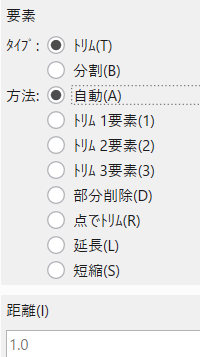
各コマンドの使い方は、同じになり、オプションの切り替えで使用していきます。
各コマンドを統合しているのでオプションは多いのですが、デフォルトではショートカットの割り当てはありません。
補足
あらかじめ長めに書いて、交点がある状態であれば、優先的に「部分削除(Shift+D)」を使います。
「部分削除」は、延長ができないので、「要素でトリム(Shift+T)」の「トリム2要素」を使います。
作図する交点位置にフィレットや面取りがある場合は、フィレット・面取りコアmン度を使うことで同時にトリムができます。
開いた輪郭加工やオープンポケットの加工を行う場合には、輪郭線を少し長くすることがあるので、
「長さを修正(Shift+E)」を使い「エンドミル直径+α」や「エンドミル半径+α」などで延長させます。
また、アプローチする点が決まっていれば、「点でトリム(Shift+P)」を使い延長させます。