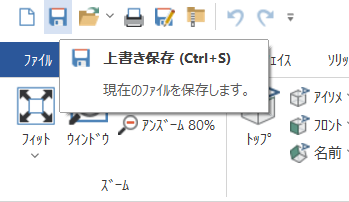
デフォルトで割り当てられているショートカットキーを抜粋して紹介します。
コマンドアイコンにマウスカーソルを合わせると、コマンド名とコマンドの概要が表示されますが、ショートカットキーが割り当てられている場合は、そのショートカットキーも表示されます。
よく使うショートカットキーを新たに割り建てたり、ほかのCADなどで使い慣れたショートカットキーに合わせたりなどカスタマイズも可能です。
クイックアクセスツールバー

| Ctrl+N | 新規作成 |
| Ctrl+O | 開く |
| Ctrl+S | 上書き保存 |
| Ctrl+Shift+S | 別名保存 |
| Ctrl+P | 印刷 |
| Ctrl+Z | アンドゥ |
| Ctrl+Y | リドゥ |
画面左上に配置されているツールバーをクイックアクセスツールバーと呼びます。
ホームタブ

クリップボード
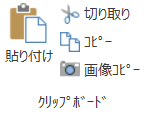
| Ctrl+C | コピー |
| Ctrl+X | 切り取り |
| Ctrl+V | 貼り付け |
Windowsで割り当てられているショートカットと同等の機能ですが、
基本的に各種変形移動コマンドやレベル変更コマンドで移動やコピーは行います。
削除と表示
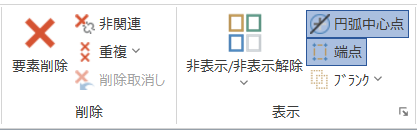
| F5 | 要素削除 【Deleteキーでも代用可】 【グラフィック領域内での右クリックから選択可】 |
| Alt+E | 表示/非表示解除 選択要素だけを一時的に表示させたり、 非表示要素を解除させたりする |
アナライズ
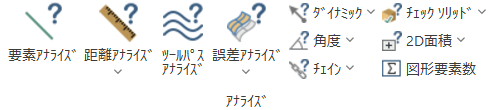
| F4 | 要素アナライズ 選択した要素のサイズや位置などの確認 【グラフィック領域内での右クリックから選択可】 (右クリックメニューには距離アナライズも) |
| F3 | ツールパスアナライズ マウスカーソルの認識している位置、 もしくはクリックした位置の進行方向や加工条件などの確認 |
ワイヤーフレームタブ

修正

| Shift+T | 要素でトリム 直線や円弧などの要素を2要素(L字)や3要素(コの字)にトリム |
| Shift+D | 部分削除 クリックした位置から次の交点までを部分的に削除 |
| Shift+E | 長さを修正 選択した線の長さを指定した距離で延長or短縮 |
ビュータブ

ズーム
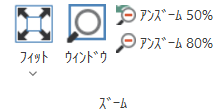
| F1 | ウィンドウ 四角で囲んだ範囲を拡大表示 【グラフィック領域内での右クリックから選択可】 |
| Alt+F1 | フィット 画面内にある要素をすべて表示できるようにサイズを調整 【グラフィック領域内での右クリックから選択可】 |
| F2 | アンズーム50% |
| Alt+F2 | アンズーム80% 【グラフィック領域内での右クリックから選択可】 |
| PgUp/PgDn | 5%分の拡大/縮小 【マウスホイールを前(拡大)後(縮小)に回転】 (Shiftを押しながらマウスホイールの回転でより大きい比率で拡大/縮小) |
Gビュー
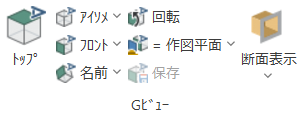
| Alt+1 | トップ |
| Alt+2 | フロント |
| Alt+3 | バック |
| Alt+4 | ボトム |
| Alt+5 | 右サイド |
| Alt+6 | 左サイド |
| Alt+7 | アイソメ |
| F7 | 断面表示のON/OFF |
| 矢印キー | パン グラフィック領域を上下左右に平行移動 【マウス中ボタンをShiftキーを押しながらドラッグ】 (Ctrlキーを押しながらの場合、Z軸を基準に回転) |
| Alt+矢印キー | 回転 グラフィック領域をトップを基準にした時に、 左右キーでY軸を基準に、上下キーでX軸を基準に5度ずつ回転 |
表示詳細
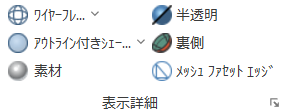
| Alt+S | シェーディング表示のON/OFF |
| Ctrl+T | 半透明 |
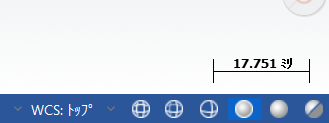
画面右下のステータスバーからも切り替え可
マネージャ
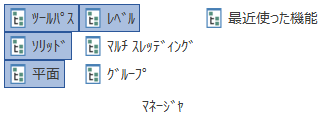
| Alt+O(オー) | ツールパスマネージャの表示/非表示 |
| Alt+I(アイ) | ソリッドマネージャの表示/非表示 |
| Alt+L | 平面マネージャの表示/非表示 |
| Alt+Z | レベルマネージャの表示/非表示 |
| Ctrl+F1 | リボンの表示/非表示 (リボン=各種コマンドタブの総称) |
表示
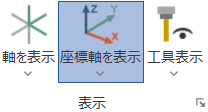
| F9 | 軸を表示 原点位置を基準にXYZ軸に無限長さの実線を表示 |
| Alt+F9 | 座標軸を表示 原点位置にXYZ座標軸を表示 |
| F8 | 工具表示 選択しているツールパスの工具がマウスカーソルに表示される |
その他
| Alt+H | ヘルプ |
| Alt+T | ツールパスマネージャ内で 選択しているツールパスの表示/非表示 |
| Alt+F4 | Mastercamの終了 |
| Alt+F8 | コンフィグ設定 |
| Alt+A | 自動保存の設定(コンフィグ) |
| Alt+D | 製図オプションの設定(コンフィグ) |
オートカーソル
 | 原点 | O(オー) |
 | 端点 | E |
 | 中点 | M |
 | 円/円弧の中心点 | C |
 | 円/円弧の四分円 (0°/ 90°/ 180°/ 270°) | Q |
 | 点要素 | P |
作図コマンド中に点をクリックする必要がある場合、オートカーソルの機能を使って端点・中点・中心点などを認識させクリックをしていきます。
オートカーソルとして認識している点の種類によってマウスカーソルが切り替わります。
オートカーソルで認識する点は、コンフィグ設定→選択で設定できます。
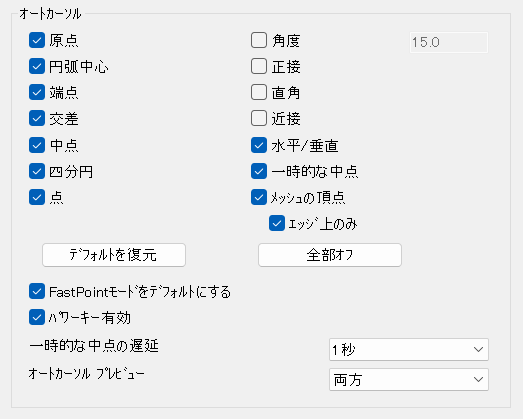

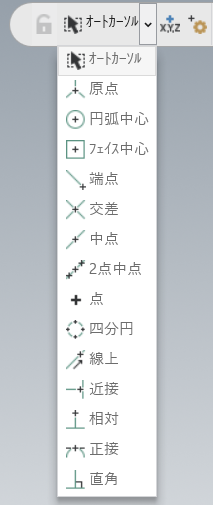
設定でONにしている項目でも認識させるためにコツがいる場合や点の種類が密集していて認識させづらい場合などは、グラフィック領域の上部中央にある選択バーから点の種類を限定させることができます。
よく使う項目にはショートカットキーが割り当てられています。
| Fast Pointモード 座標値を直接入力 10,10 x10y10 10,10,-5 x10y15z-15 | スペースキー | |
 | 交点(交差) 選択後要素を2本クリック | I(アイ) |
| 2点中点(一時的な中点) 選択後2点をクリック | N |
バックプロット&バリファイ

ツールパスの経路を確認する場合、バックプロットやベリファイを使い確認をします。
| S | 1ステップ進む 押し続けると早送り |
| B | 1ステップ戻る |
| R | 連続再生 一時停止は再度「R」 |
数値入力時のショートカット
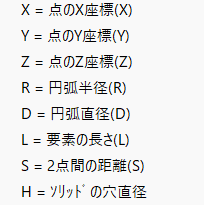
各種数値入力時のダイアログボックスで図形から情報(深さや直径値など)を読み取る場合にダイアログボックス内で右クリックから項目の選択もしくは項目のショートカットキーを入力することができます。
例えば既存の円と同じ直径値の円を作図する場合は、円作図コマンド中に直径値入力ダイアログボックス内にて「d」を入力後「enter」キーを押し、既存の円をクリックすることで直径値を読み取ります。
| X | 絶対座標としてのX座標 |
| Y | 絶対座標としてのY座標 |
| Z | 絶対座標としてのZ座標 |
| D | 円や円弧の直径値 |
| R | 円や円弧の半径値 |
| L | 選択した直線や円弧などの長さ |
| S | 2点間の距離 |
補足
代表的なショートカットキーの紹介となります。
バージョンによっては機能しない場合や違うキーが割り当てられている場合があります。