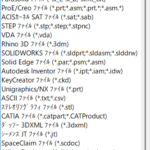
Mastercamには、指定保存の際に指定できるファイル形式がいくつかありますが、3D-PDFの形式で保存することが可能です。
図面などをCADのない環境でも閲覧できるようにする場合にPDF形式で保存することがあります。
通常のPDF形式は、文書情報や図面情報などを取り扱うことができます。
通常のPDF形式は、Adobe Readerを代表にいろいろなソフトで表示することができ、ウェブブラウザーでも閲覧可能です。
3次元CADなどで作成した立体形状を通常のPDF形式で保存すると、保存した時点の画面を紙に印刷した状態と同じように保存されます。
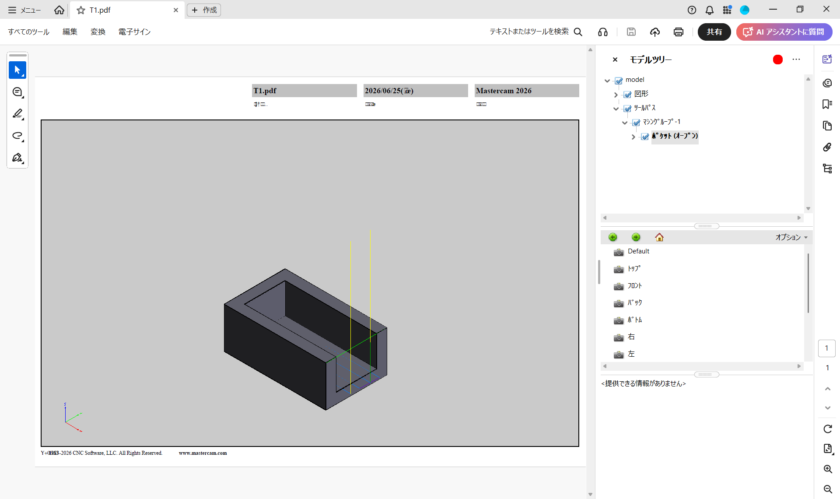
3D-PDF形式で保存をするとファイル内に立体情報を持たせることができ、CADがない環境でも回転させながらいろいろな方向から形状を確認することが可能です。
Adobe Reader
3D-PDF形式に対応しているソフトは少ないですが、PDF形式を開発したAdobe社で配布している無料のAdobe Readerでは、閲覧可能になります。
3D-PDF形式を閲覧する場合は、https://get.adobe.com/jp/reader/よりダウンロードしお使いください。
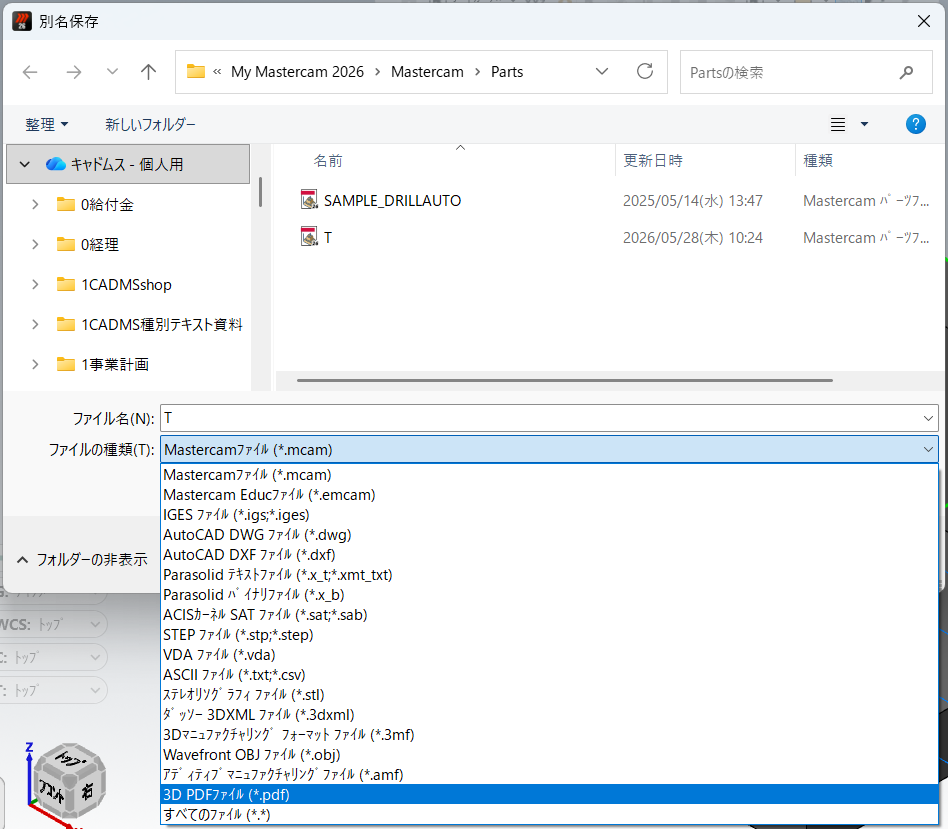
Mastercamでの別名保存
Mastercamでは画面に表示されている状態を3D-PDF形式として保存することが可能です。
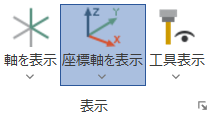
原点位置に表示させている座標軸は、出力させることができませんが、直線や円などのワイヤーフレーム要素やソリッド・サーフェイス・寸法なども出力可能です。
そして、ツールパスも出力可能です。また、平面情報も出力可能です。
レベルに関わらず画面に表示させた図形とツールパスを表示させたら、指定保存でファイルの種類を「3D PDFファイル」に切り替えます。
(画面に非表示の要素は保存されませんので、不要な分はレベルなどでOFFにします。)
3D-PDFの開き方
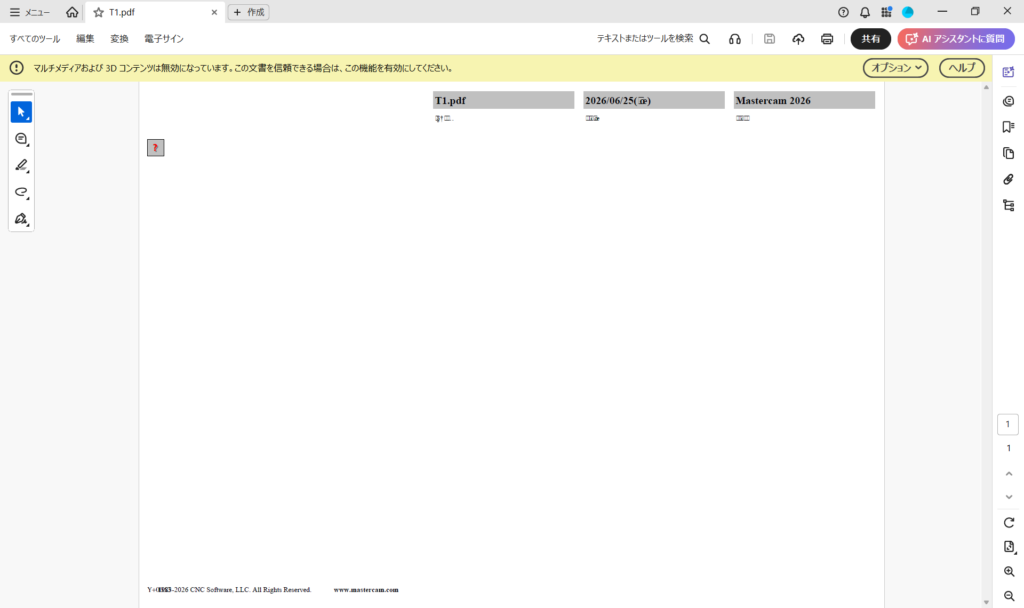
3D-PDF形式をAdobe Readerで開いた場合、「マルチメディアおよび3Dコンテンツは無効になっています。この文書を信頼できる場合は、機能を有効に指定ください。」というメッセージが出る場合があります。
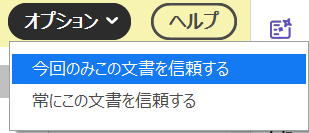
このメッセージが出ている場合は、形状は表示されませんので、
オプションから「今回のみこの文書を信頼する」を選択し、画面の中央部あたりをクリックすることで形状が表示になります。
3D-PDFの操作
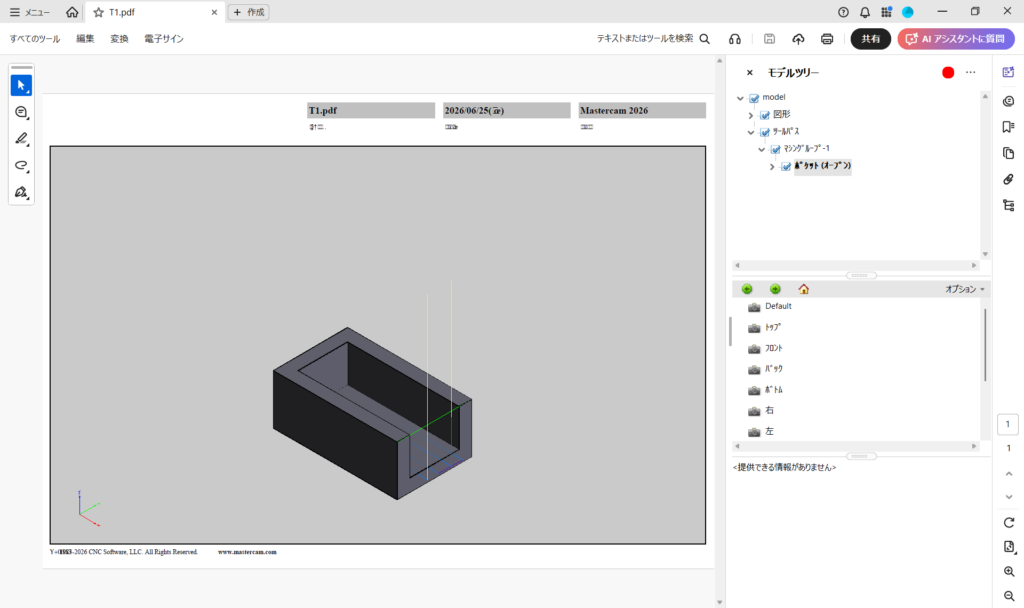
マスカーソルの左ボタンを押した状態でドラッグすることで形状を回転させることができます。
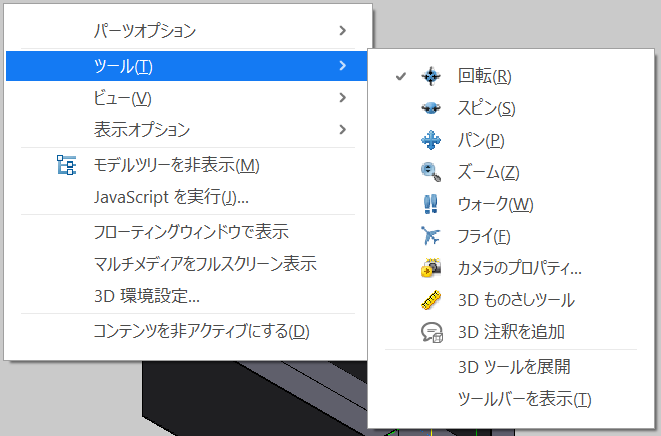
右クリックメニューには、いろいろな機能があり、表示オプションから断面の表示や陰線表示・ツールから3Dものさしツールで簡易的な計測も可能です。
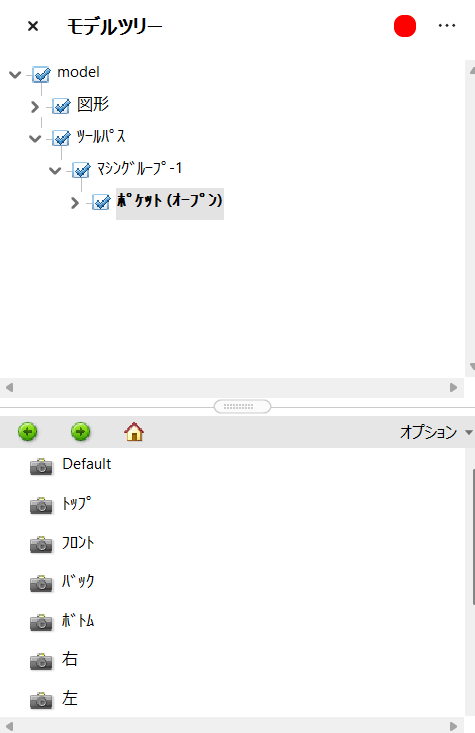
画面右側のモデルツリーは階層構造になっており、チェックのON/OFFで形状やツールパスの表示/非表示を切り替えすることができます。
これにより、ツールパスの経路を個別に確認することができます。
また、Mastercamで使用している平面方向の切り替えも可能で、個別に作成した平面方向もリストに出てきます。
ツールパスを上から見たいときは、トップ方向・深さ方向を見たいときは、フロント方向や右方向に切り替えます。
補足
作成したNCデータと加工指示書でマシンオペレータは加工を進めていきますが、ツールパス経路を含む3D-PDFをプラスすることで作業行為るとあげることができます。
(参照:エクセル形式での加工指示書の作成)
ほかの3次元CADと違い指定保存からは、3D-PDF形式のみ対応しており、通常のPDF形式での保存はできません。
通常のPDF形式で保存したいときは、PDF形式に対応しているプリンタドライバを用いて印刷することで対応します。
MastercamでPDF形式などほかの形式のデータを読み込む場合は、CADデータのインポート(Mcam)を参照してください。