板金部品をモデリングする場合、押し出しコマンドの薄板フィーチャーを活用したり、シェルコマンドを活用したりすることでモデリングが可能です。
しかし、展開図を作図する必要がある場合には、通常のモデリングのコマンドで作成した場合は対応できないので、板金コマンドを用いてモデリングする必要があります。
ソリッドワークスの板金コマンドでモデリングした板金部品は加工可否を判定していないので、必要に応じて板金用CADや板金用CAD/CAMで作業する必要があります。
「シェルなしソリッドモデルからの板金化」では、確保したい空間部分をソリッドでモデリングして、板金部品は、その形状を包み込む形状として作成し、曲げRやリリーフ溝を自動で付加する作業になります。
板金部品の基礎知識
板金部品は、同一厚みの板材をせん断加工で切断したり、曲げたりした部品で穴などはすべて貫通穴になります。
せん断加工をシャーリング、曲げ加工をベンディング、穴開け加工をパンチングなどと表現する場合があります。
曲げ加工をする場合には曲げられた箇所にはR形状がつき、曲げ半径やベンド半径などと呼び曲げられた内側のRサイズ(内R)を指します。(外R=板厚(t)+曲げ半径)
曲げ加工において曲げづらい個所に逃げ溝をあらかじめ加工しておく場合があり、逃げ溝のことをリリーフカットと表現する場合があります。
曲げる前の状態を展開図といいそれをもとにした展開長と曲げた後の円弧長さを含めたエッジの長さは、内側は短く、外側は長くなります。展開長と同じ長さになる部分を中立面と呼びます。
実加工においてはケースバイケースで変化しますが、理論上は板厚のちょうど中間の位置が中立面になります。
押し出しモデルから板金化
モデル作成
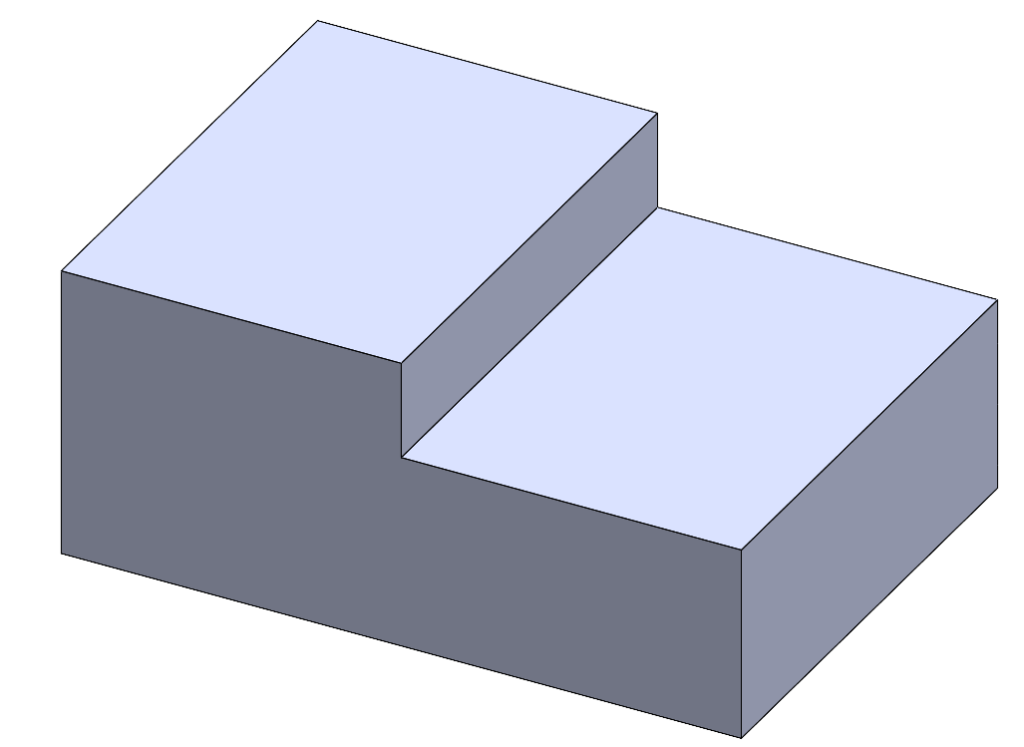
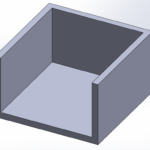
矩形形状を押し出した状態から板金化を進めていきます。
作成するモデルは板金形状の内寸もしくは外寸を基準にします。
今回のケースは内寸基準で作成しています。
板金に変換

シェルなしモデルを板金化するときは「板金に変換」コマンドを使用します。
押し出しコマンドの薄板フィーチャーやシェルコマンドを使用した均一厚みのモデルを板金化するときは「板金」コマンドを使用します。
板金パラメータ設定
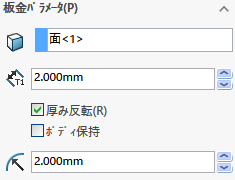
固定エンティティを選択 は、基準面を選択し、今回は底面を選択します。
シート厚み は、板厚サイズを入力し、今回は2mmで設定します。
モデルを内寸基準に作成した場合は、厚み反転のチェックを入れます。今回は内寸基準でモデルを作成しているので、チェックを入れます。
ボディ保持にチェックを入れるとソリッドモデルを残すことができます。今回は残さないのでチェックを外します。
ベンドのデフォルト半径 は、内側の半径サイズを入力し、今回は板厚と同じ2mmで設定します。
ベンドエッジ
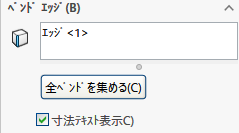
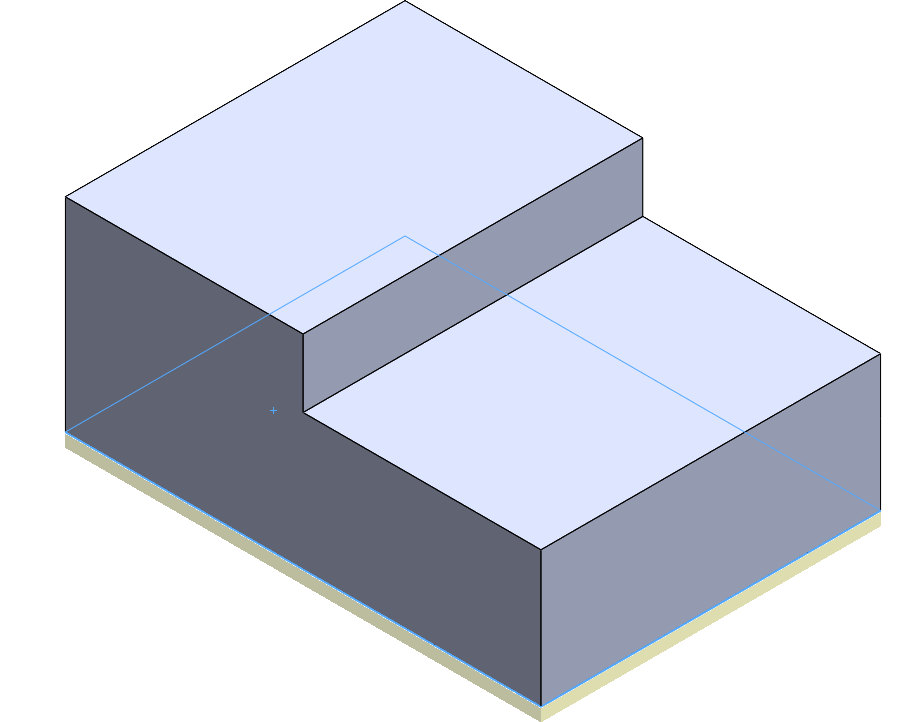
ベンドエッジは曲げる箇所のエッジを選択します。
まずは、底面の左側エッジをクリックします。
先に設定したベンド半径を含むプレビューが表示になります。
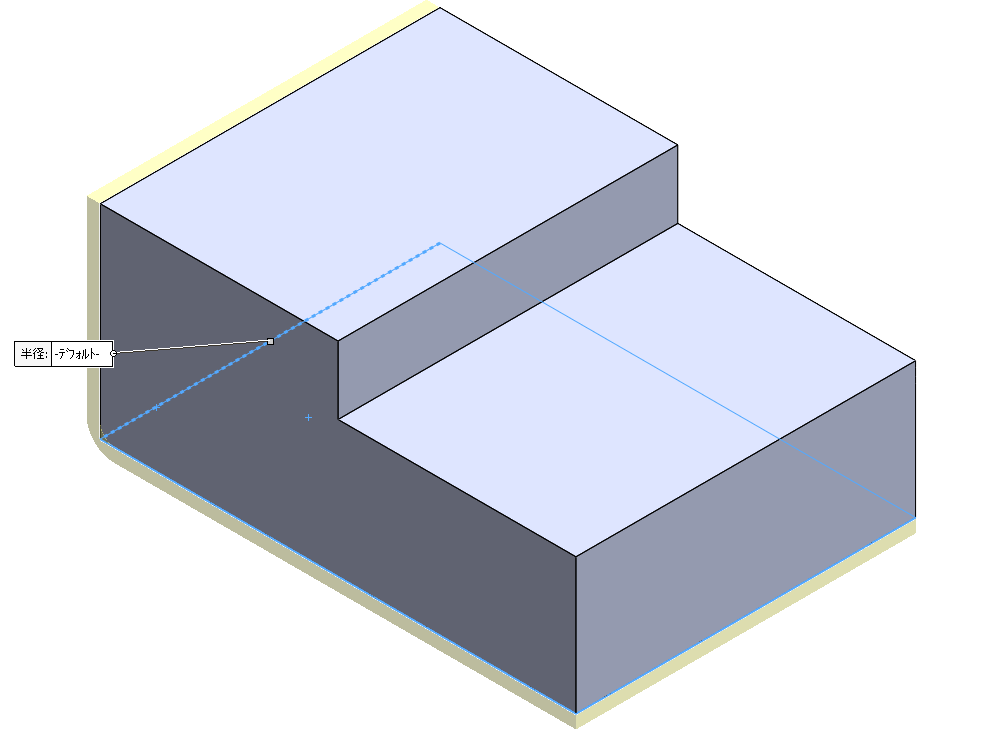
「全ベンドを集める」は、準備するモデルの曲げに該当する箇所にフィレットをつけておいたときに、フィレット個所をベンドエッジに自動で選択します。
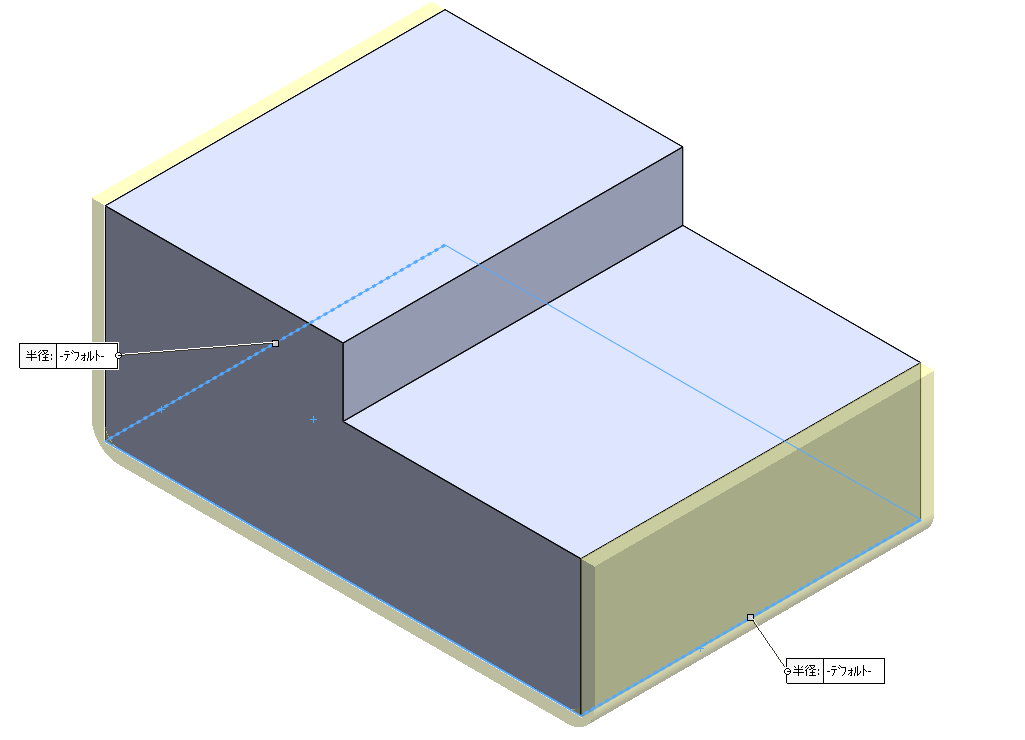
右側のエッジも追加してコの字の形状にしていきます。
ユーザー定義ベンド許容差
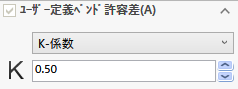
ユーザー定義ベンド許容差は、展開長の計算方法が設定できます。
中立面の考え方で設定するのでK-係数を使用し、0~1の範囲で比率を入力します。
数値は、内側が0・外側が1となり、今回は、板厚の半分になるように0.5と入力します。
コマンドを終了させ、図面化します。
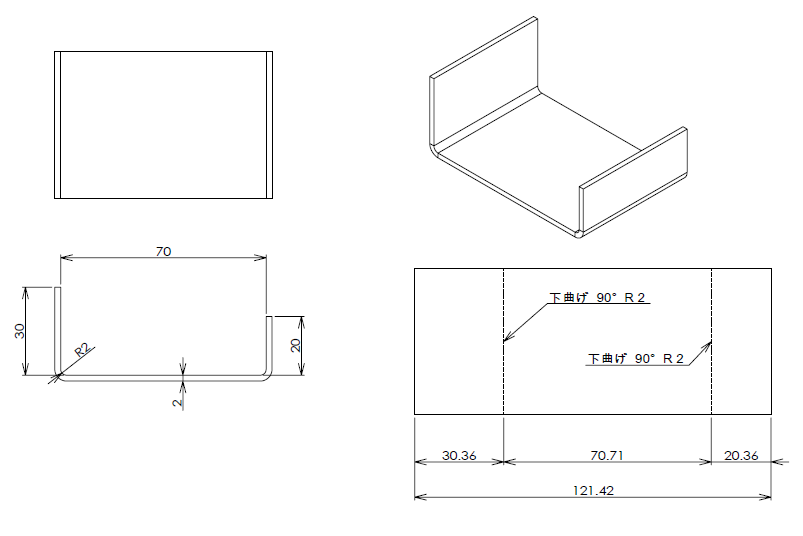
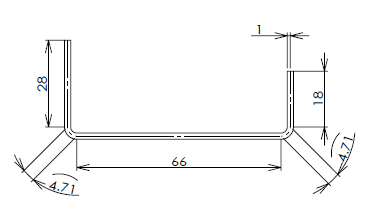
内寸を基準に入れた寸法と展開図の長さを比較すると展開長さの方が若干長くなります。
展開長は、中立面部分の直線長さと円弧長さを合計した値になります。
フィーチャーツリー
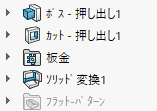
フィーチャーツリーには、「板金」フィーチャーと「ソリッド変換」フィーチャーが作成されます。
「板金」フィーチャーをフィーチャー編集すると板厚とベンド半径・ベンド許容差・自動リリーフが修正できます。
「ソリッド変換」フィーチャーフィーチャー編集するとベンドエッジの変更など「板金」フィーチャーの設定以外を修正できます。
展開ライン
選択するエッジの左側と手前側のように交点ができるように選択すると、2つの壁は分割する必要が出てきます。
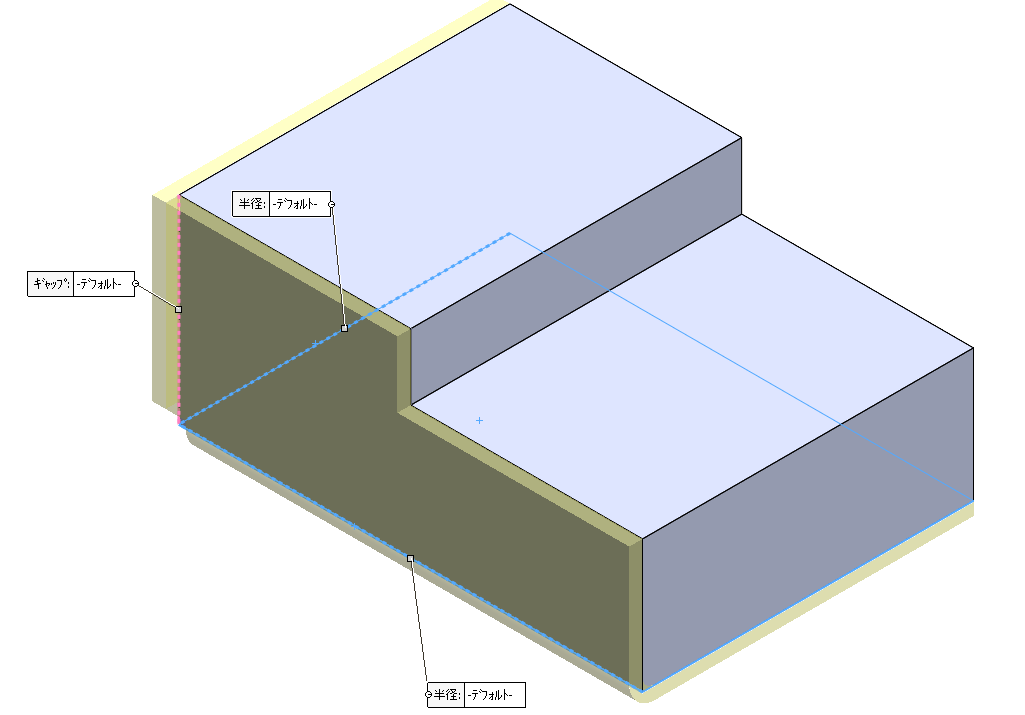
分割するエッジを展開ラインと呼び、「板金に変換」コマンドでは自動選択になります。
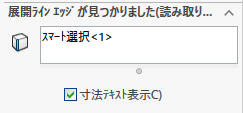
自動選択された場合は、「スマート選択」という名称でリストに表示されます。
手動でも選択可能です。
コーナーデフォルト
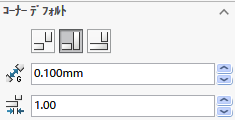
展開ラインで指定したエッジの部分の処理方法を選択します。
重なりなし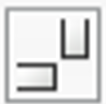 、重なりあり
 から選択します。
重なり方は2種類あるので、プレビューを見ながらどちらかに設定します。グラフィック領域の該当エッジにはバルーンが表示されていて個別設定もできます。
壁同士には、必ず隙間が必要で、ギャップ設定 に値を入力します。今回は0.1mmの設定にします。
どちらかの重なりありを選択した場合は、重なり部分の比率 を設定します。壁まで延長させたい場合は、比率を1として設定します。
リリーフ設定
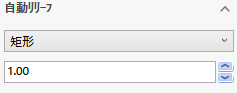
自動リリーフとして曲げづらい個所に逃げ溝を自動で配置します。基本は矩形形状で設定し、数値は比率で設定し、0.05~2の範囲で設定します。
比率1で設定している場合は、幅1mm・曲げRの付け根から1mm深く溝をつけます。
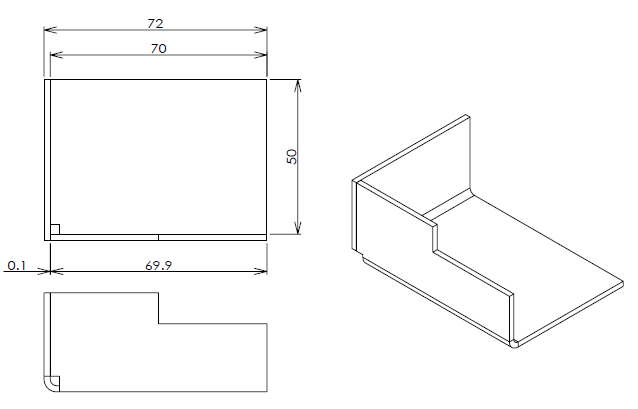
今回の設定では、手前の壁の幅が0.1mm短くなるように設定しています。
補足
ベンド半径とギャップ設定は0mmでの設定はできません。最小値は加工側との打ち合わせで決めていきます。
同様に、展開長の計算方法も材質や厚みなどにより変わってきますので、加工側との打ち合わせが必要になります。リリーフカットの形状やサイズも同様に加工側との打ち合わせが必要です。
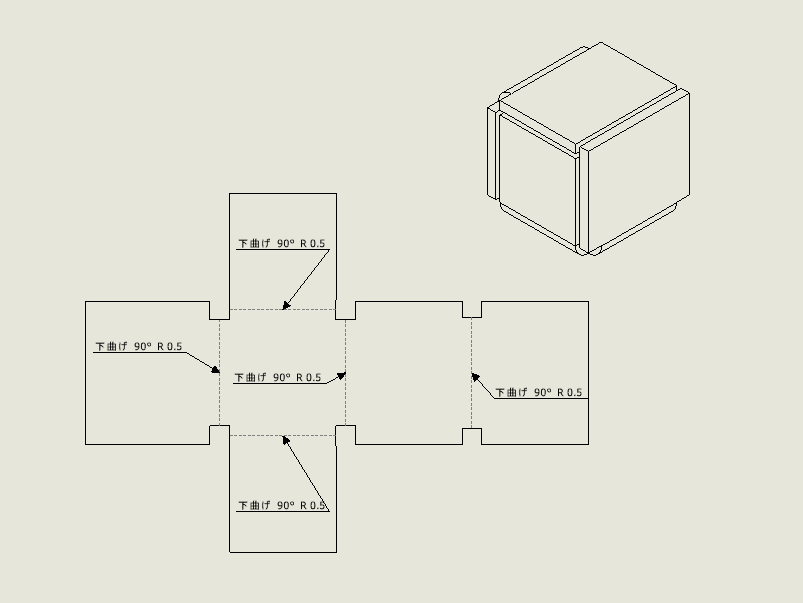
参考までにですが、実加工では加工不可の形状でサイコロ状の形状に板金化することもできます。
押し出しコマンドの薄板フィーチャーやシェルコマンドを使用した均一厚みのモデルを板金化するときはシェル有りソリッドモデルからの板金化を参照してください。