ツールパスを作成するときに使用する3Dデータをマスターキャムでモデリングしていくことも可能ですが、多くの設計部門では3次元CADの導入が進んでおり、設計部門でモデリングされた3Dデータをツールパス作成に活用することが多くなってきています。
しかし、設計側で作成されたモデルデータでは、ツールパスを作成したい箇所に穴やフィレット・面取りなどがあった場合に無駄なツールパスが出力されたり、逆に出力しないように制限境界などの作業など余計な作業が発生します。
そのために、形状自体を事前に穴などがない状態にしておく必要があります。
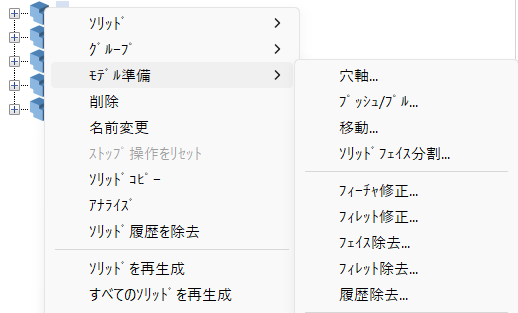
マスターキャムでは、穴などを除去するコマンドは「モデル準備」タブにあります。
モデル準備コマンドは、基本的にアンドゥができない形式のコマンドになっているので、作業前には必ず「ソリッドコピー」コマンドでオリジナルデータを確保してください。
また、インポートしたデータによっては形状の認識がうまくいかないケースがあったり、正確性を上げたい場合は、設計部門に依頼をし、CADの方でツールパス作成用データに修正を依頼してください。
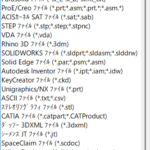
データのインポート
インポートしたデータは、
- 円筒面が2分割や4分割されてしまう
- 円筒面が自由曲面として読み込まれる
- 自由曲面や複雑な形状のため延長がうまくいかない
などがどのようなCAD間でも発生します。モデリングしたCADの特徴や使用した中間ファイル形式の特徴・形状の複雑さなどにより発生します。
(CADデータのインポート(SW)・CADデータのインポート(Mcam))
ソリッドコピー
ソリッドマネージャーでコピーしたいソリッドを右クリックし「ソリッドコピー」コマンドを実行します。または、レベル変更コマンドでのコピーでも同様の操作ができます。
「○○-コピー」という名前になりますが、名前は自由に変更することができます。
名前の変更やレベルの変更などで必ずオリジナルデータは確保するようにしてください。
モデル準備コマンド
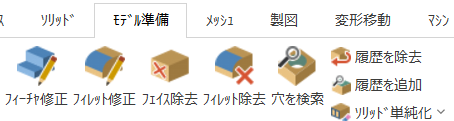
モデル準備タブもしくは、ソリッドマネージャーから右クリックでコマンドを使用します。
インポートしたモデルを修正することが前提のコマンドなので、マスターキャムでモデリングした場合は、「履歴を除去」コマンドで履歴がない状態にします。
穴を検索

ざぐり穴やドリル穴を認識して履歴を作成します。
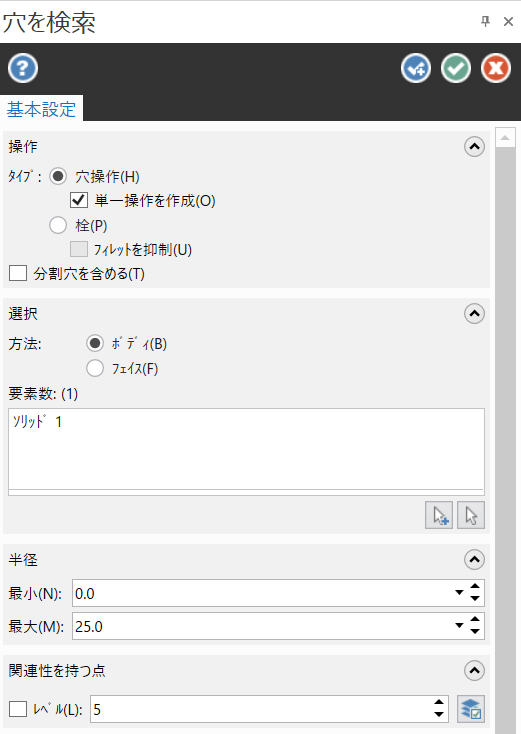
操作タイプの「穴操作」と「単一操作を作成」にチェックを入れます。
「単一操作を作成」は、穴径や深さが同じ場合1つの履歴になります。
フェイスで選択する場合は手間がかかるので、ボディでソリッド全体を選択します。
認識させたい穴の最小半径と最大半径を設定します。
穴位置に点が作図されるので、作図された点のレベルを選択します。
OKをクリックすると認識した穴が履歴として作成されます。
ツールパス作成時には、不要な穴の履歴を右クリックから「抑制」します。
操作タイプを「栓」に切り替えると穴を埋めるソリッドを作成します。
フィレット除去

フィレット除去コマンドを実行後、画面内から個別にフィレット面を選択します。
面取りや穴に関しては除去できません。
履歴は残りません。アンドゥできませんので注意してください。
間違えた場合は、オリジナルデータのソリッドコピーからやり直します。
フィレット以外を除去する場合は、フィーチャ修正コマンドを使用します。
フィーチャ修正

面取り・フィレットや穴などを除去するときに使用します。
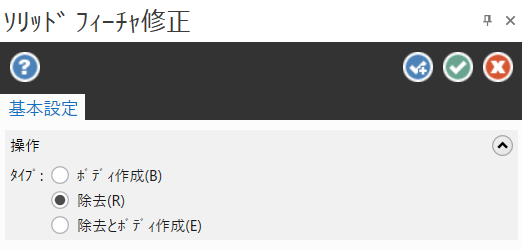
「除去」にチェックを入れ、穴などの面を選択し、OKをすると選択した部分を埋めてくれます。
「ボディ作成」は、埋める部分を別ボディにします。
「除去とボディ作成」は、「除去」の埋める作業とボディ作成の両方が実行されます。
履歴は残りません。アンドゥできませんので注意してください。
間違えた場合は、オリジナルデータのソリッドコピーからやり直します。
ダイレクト編集
ツールパスを作成する場合は、寸法公差を考慮しながら作成していきます。
作成するツールパスに該当する箇所の公差が同一の場合は、仕上げ代の調整や工具径補正の利用で対応できますが、公差値が混在している場合には、公差の中間値にてモデルを調整する場合があります。
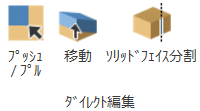
マスターキャムでモデルの面を公差の中間値までオフセットさせるなどの作業をする場合は、ダイレクト編集の「プッシュ/プル」や「移動」を利用します。
おそらく公差の中間値にモデルを修正する作業は、設計したCADで行った方が操作性はいいと思うので、設計部門に依頼をした方が早いと思います。