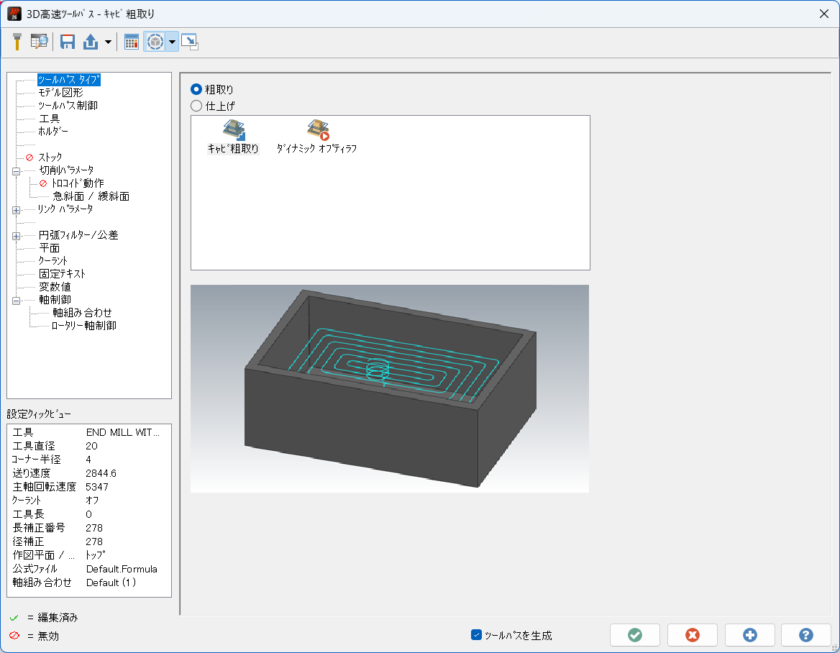
マスターキャムでは、バージョンアップの過程でコマンドの追加などでツールパス作成時のパラメータ入力画面には、いくつか種類があります。
大きく分けると標準型のインターフェスと従来型のインターフェースに分けられますが、さらにツールパスグループごとに若干の違いがあり、バージョン2026をベースに概要を解説します。
(ツールパスごとにさらに詳細では違いが出ますが、今回は割愛します。)
2Dツールパス
標準的な2Dツールパスのグループで採用されているインターフェスになります。
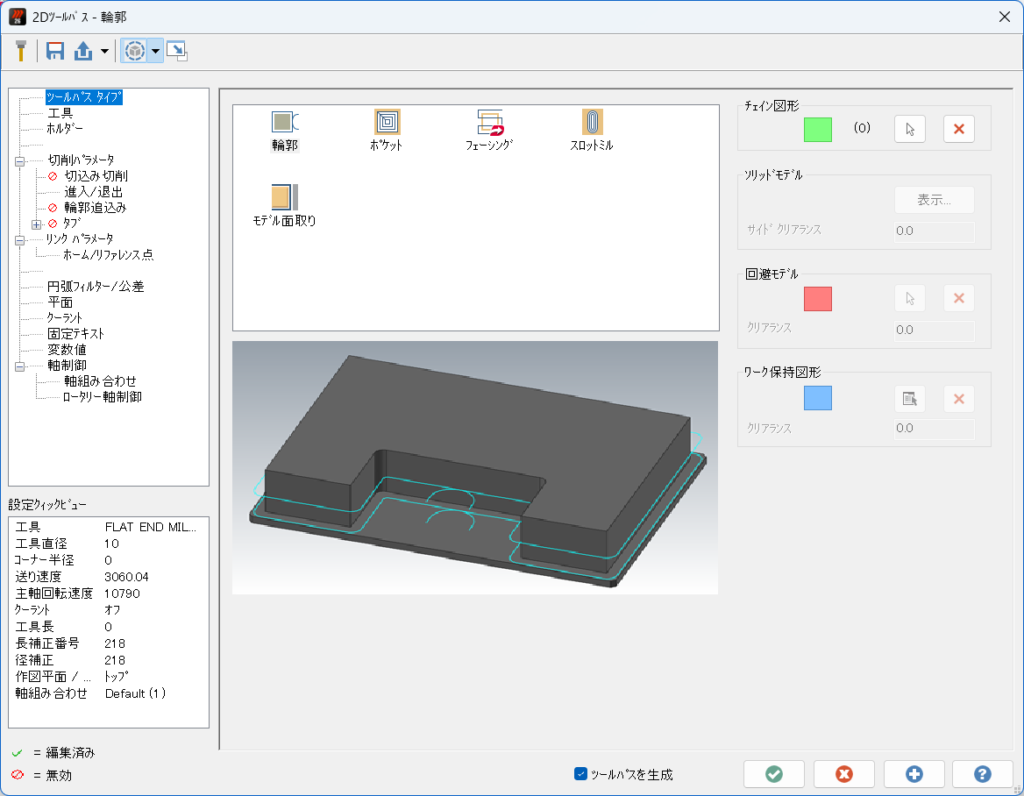
ツールパスとしては、輪郭・ポケット・フェーシング・スロットミル・モデル面取りが該当します。
モデル面取りは、ワイヤーフレームをチェインとして利用できませんが、それ以外はソリッドモデル・ワイヤーフレームどちらでもツールパスを作成可能です。
作成したツールパスは切り替えが可能なので、例えば、粗取り用にポケットツールパスを作成した後に、そのツールパスをコピーし、ポケット部の立壁仕上げ用に輪郭ツールパスに変更することが可能で、同じ個所を再度選択しなおす作業を軽減させることができます。
従来型のインターフェースを持つグループ以外は、グループごとにそれぞれ切り替えが可能です。
2D高速ツールパス
2D高速ツールパスのグループで採用されているインターフェスになります。
粗取り時に工具が効率的に動くように調整してくれるツールパスグループになります。
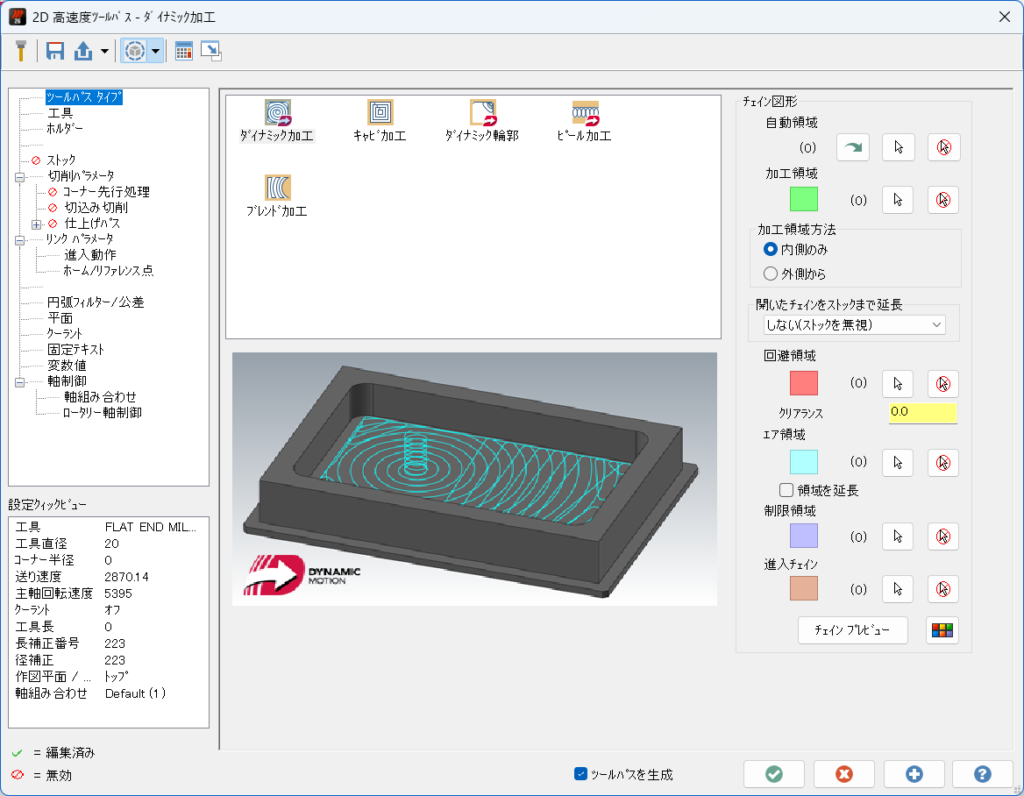
ツールパスとしては、ダイナミック加工・キャビ加工・ダイナミック輪郭・ピール加工・ブレンドが該当します。
ソリッドモデル・ワイヤーフレームどちらでもツールパスを作成可能ですが、標準2Dツールパスと比べより詳細に形状選択が可能になります。
穴加工ツールパス
穴加工ツールパスのグループで採用されているインターフェスになります。
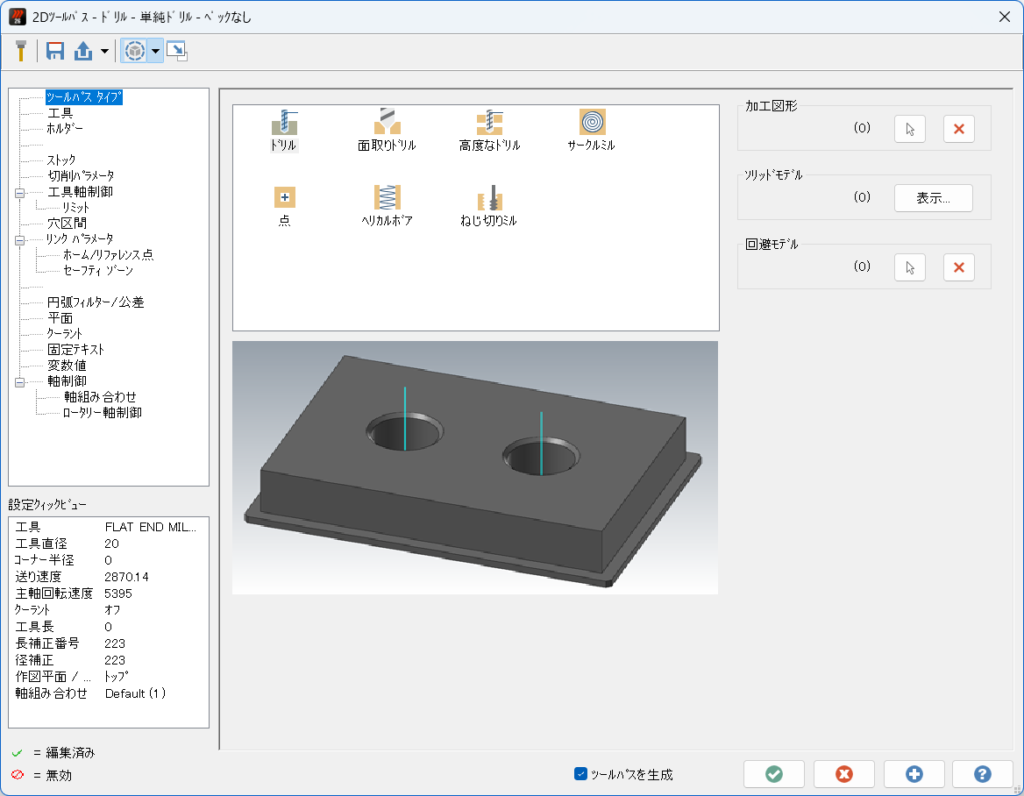
ツールパスとしては、ドリル・面取りドリル・サークルミル・ヘリカルボア・ねじ切りミルなどが該当します。
ソリッドモデル・ワイヤーフレームどちらでもツールパスを作成可能ですが、円形状が前提となります。
3D高速ツールパス
3D高速ツールパスのグループで採用されているインターフェスになります。
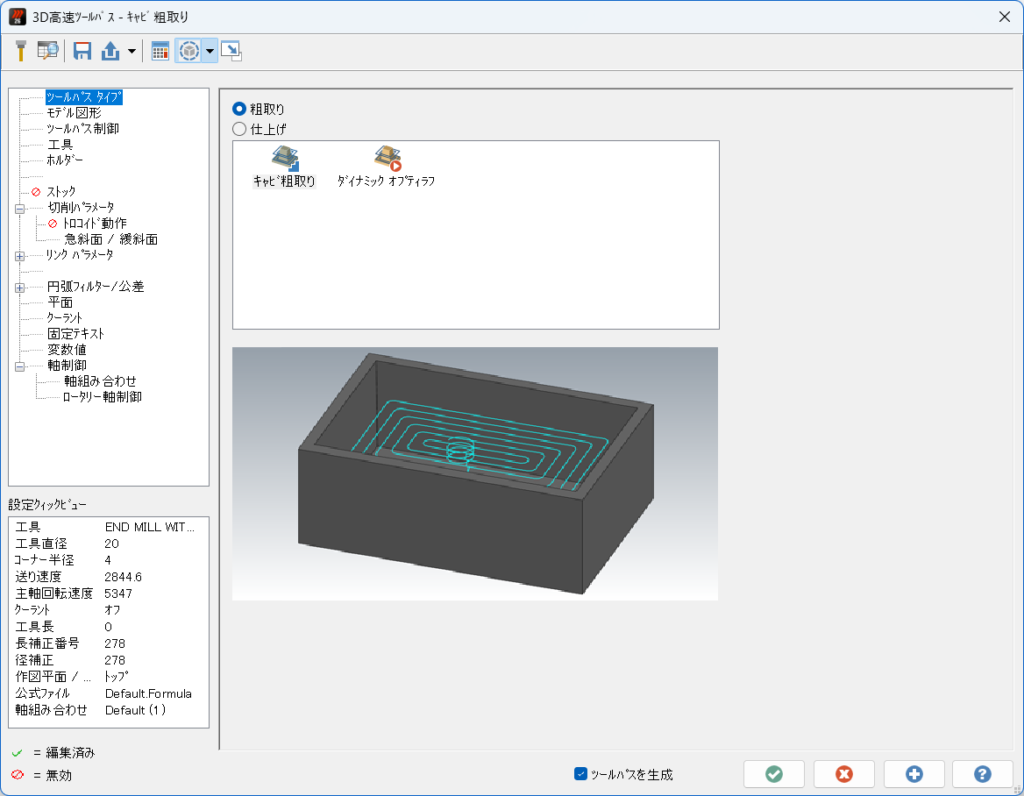
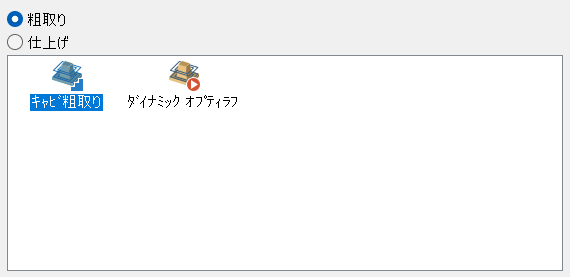
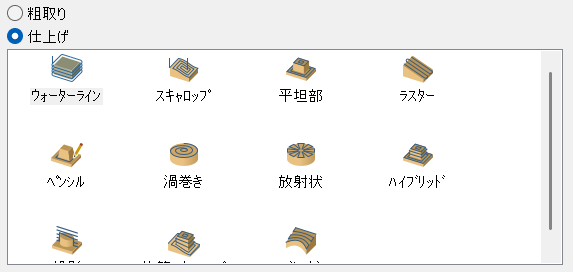
代表的なツールパスとして、キャビ粗取り・ウォーターライン・スキャロップなどが該当します。
ソリッドモデル・サーフェスモデルからツールパスを作成可能です。
従来型のツールパス
古いバージョンからあるツールパスに採用されているインターフェースになります。
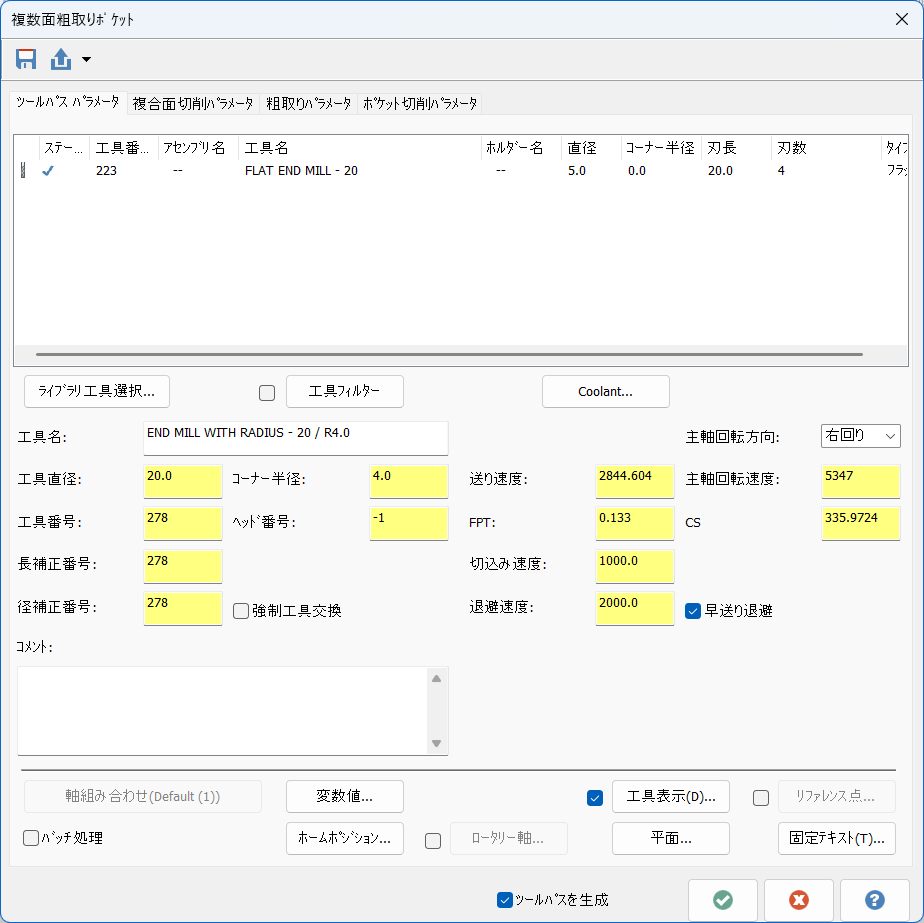
ツールパスとしては、
3Dツールパスでは、複合面粗取り・複合面仕上げ、
2Dツールパスでは、ワイヤーフレームのグループが該当します。
ツールパスの作成後にグループの切り替えはできません。
パラメータ画面のメニューの切り替えは横並びのタブで切り替えをします。
様々なパラメータ名や位置が他のツールパスグループとだいぶ異なります。
3軸バリ取りツールパス
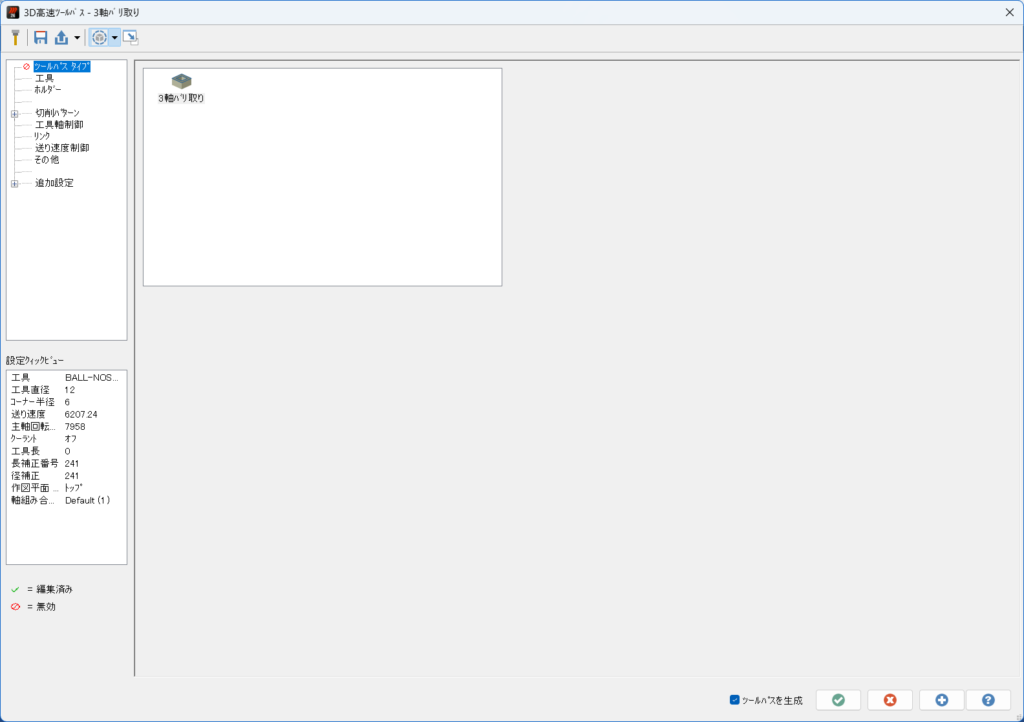
3軸バリ取りツールパスのインターフェースは、5軸用のツールパスグループと同じインターフェースとなります。
パラメータの項目が他のツールパスグループより少なくなります。
(例えば、リファレンス点やホームポジションの設定ができなくなります。)
補足
このようにツールパスのグループごとにインターフェースがことなります。ひゅおう準的な2Dツールパスや穴加工ツールパス・3D高速ツールパスはよく使うツールパスということもあり、類似のインターフェースになっています。
従来型のインターフェースに関しては、使用頻度が低く多少のデメリットもありますが、
ワイヤーフレームー2Dスウィープツールパスと複合面仕上げー面沿いツールパスは、意外と使い勝手の良いツールパスになります。
- 2Dスウィープツールパスは、上下にRの有無にかかわらず円錐状や角錐状の形状の時に、出力したNCデータが円弧(G02/G03)に対応するので容量削減ができます。
(デメリットは、進入/退出を挿入できないこと。) - 面沿いツールパスは、サーフェス等の面のUV方向に沿って工具経路を計算するので、カッターパスが意外ときれいになります。
(デメリットは、複数面で作成するときにUV方向がそろっていないときに手間がかかること。)